

日本のWordPress界隈では、
お問い合わせフォームといえば Contact Form 7 が定番です。
軽量で無料、情報も多く、
「とりあえず入れておくプラグイン」として
長年使われ続けてきました。
しかし実際に運用してみると、
ある点で大きな弱点を感じるようになりました。
それが reCAPTCHAとサイトスピードの関係です。
Contact Form 7では、
reCAPTCHAを有効化すると 全ページにスクリプトが読み込まれやすく、
お問い合わせページ以外でも処理が走るケースがあります。
その結果、
- PageSpeed Insights のスコアが下がる
- 不要なJavaScriptが増える
- 「フォームは1ページしかないのに重い」という状態になる
といった問題が起きがちです。
一方で WPForms は、
- フォームが存在するページを中心に読み込まれる設計
- reCAPTCHAの挙動が分かりやすく、制御しやすい
- 不要なページに負荷をかけにくい
という特徴があり、
セキュリティ対策とサイトスピードを両立しやすいと感じました。
「スパム対策はしたい」
でも
「全ページを重くしたくない」
この相反しがちな条件を、
比較的ストレスなく満たせるのが WPForms です。
この記事では、
Contact Form 7からWPFormsに切り替えた理由とあわせて、
初心者でも迷わず使えるWPFormsの基本設定を解説していきます。
基本設定に進む前に(フォーム作成までの流れ)
WPFormsは、フォーム作成 → ページへの埋め込み → 基本設定という流れが非常に分かりやすいのが特徴です。
まずは難しい設定に入る前に、最低限のフォームを作って表示させるところまで進めてしまいましょう。
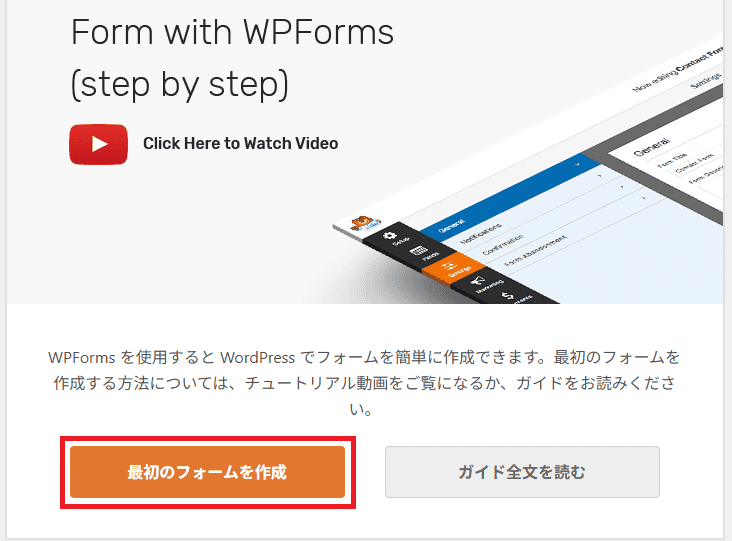
WPFormsをインストール・有効化すると、管理画面に
**「最初のフォームを作成」**という大きなボタンが表示されます。
ここをクリックすると、フォーム作成ウィザードが起動します。
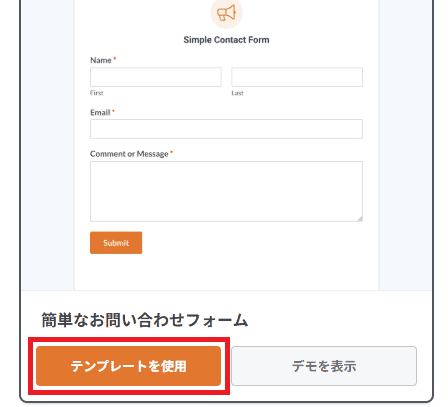
次に、フォームのテンプレート選択画面が表示されます。
初心者の方は、迷わず 「簡単なお問い合わせフォーム」 を選んでOKです。
- 名前
- メールアドレス
- メッセージ
- 送信ボタン
といった、お問い合わせに必要な項目があらかじめ用意されています。
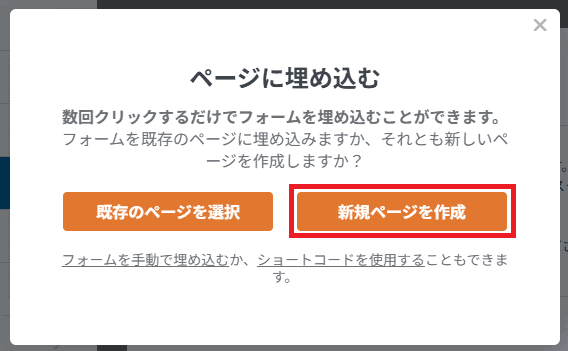
フォームを作成すると、次に 「ページに埋め込む」 という選択画面が表示されます。
- 既存のページに埋め込む
- 新規ページを作成して埋め込む
という2つの選択肢がありますが、
今回は分かりやすく 「新規ページを作成」 を選ぶのがおすすめです。
実際に行っている入力項目のカスタマイズ(筆者の設定例)
WPForms は初期状態でも十分使いやすいフォームを作れますが、
実際の運用を考えると、少しだけ手を入れた方が問い合わせの質が上がると感じています。
ここでは、私が実際に行っているシンプルなカスタマイズ例を紹介します。
名前入力を「ニックネーム」に一本化する理由
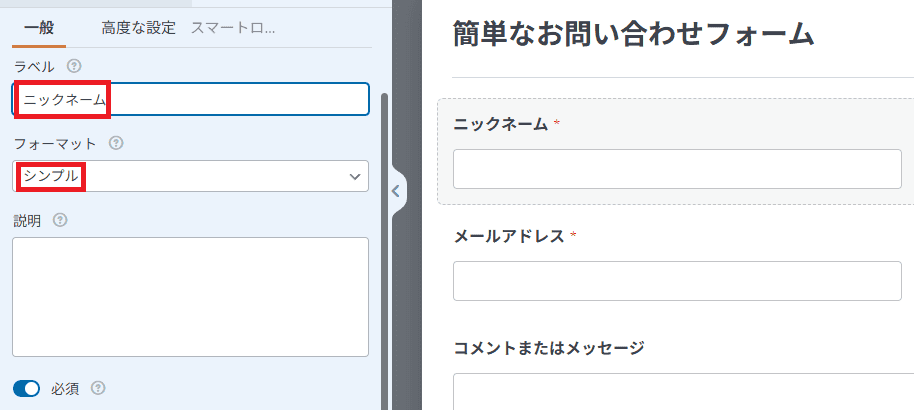
WPForms の初期テンプレートでは、
「名」「姓」と2つに分かれた名前入力フィールドが用意されています。
ただ、日本の個人ブログや小規模サイトでは、
- フルネームまでは不要
- 気軽に問い合わせしてほしい
- 入力項目はできるだけ少ない方がよい
というケースがほとんどです。
そのため、
名前の入力欄は1つにまとめ、「ニックネーム」というラベルに変更しています。
これにより、
- 入力の心理的ハードルが下がる
- 匿名に近い感覚で問い合わせできる
- フォーム全体がシンプルになる
といったメリットがあります。
メッセージ欄は必須に設定する
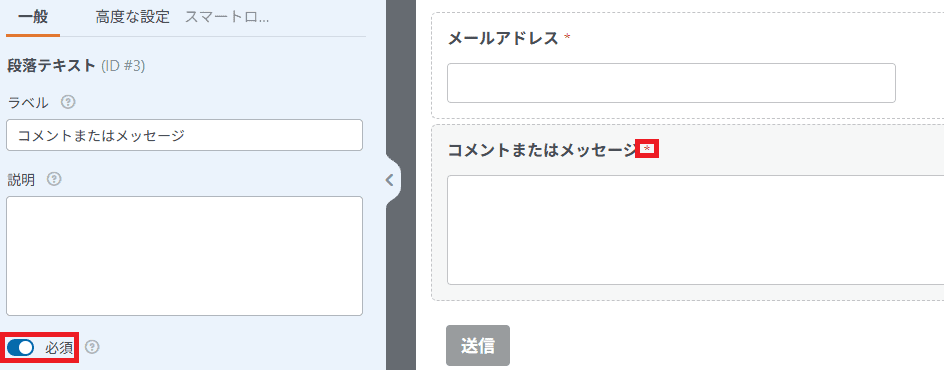
次に、「コメントまたはメッセージ」欄についてです。
初期設定では必須でない場合もありますが、
ここは必ず「必須」に設定しています。
理由はシンプルで、
- メッセージが空だと用件が分からない
- 意味のない送信(スパム・誤送信)が増える
- 返信の手間が無駄に増える
といった問題を防ぐためです。
最低限でも
「何についての問い合わせか」を書いてもらうことで、
やり取りがスムーズになります。
入力項目を減らすことは、問い合わせを増やすコツ
このように、
- 名前を1項目にまとめる
- 本当に必要な項目だけ必須にする
といった小さな調整だけでも、
- 問い合わせ率が下がりにくい
- 内容のある問い合わせが増える
- 管理側のストレスが減る
という効果があります。
WPForms は、
「作って終わり」ではなく、運用に合わせて調整しやすいのが大きな強みです。
通知設定(管理者に問い合わせ内容を届ける設定)
フォームを作ったら、次に必ず確認しておきたいのが通知設定です。
ここを正しく設定しておかないと、
- 問い合わせが届いているのに気づかない
- 迷惑メール扱いされる
- 差出人が不明で不安になる
といったトラブルが起きがちです。
WPForms の通知設定はシンプルですが、最低限押さえるポイントがあります。
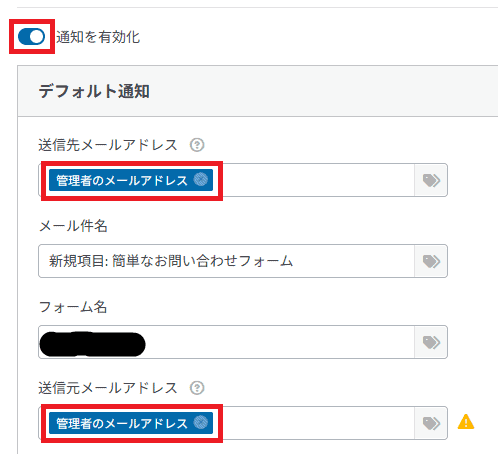
通知は「有効」にする(基本)
まず大前提として、
「通知を有効化」 は ON にします。
これをオフにすると、
フォームが送信されても管理者に一切通知が来ません。
送信先メールアドレス:管理者のメールでOK
送信先メールアドレスには
WordPress 管理者のメールアドレスを指定します。
- 通常はデフォルトのままで問題なし
- 複数人で管理している場合は、カンマ区切りで複数指定も可能
まずは「確実に自分に届くアドレス」を優先しましょう。
メール件名は「内容が分かる形」にする
初期状態では、
新規項目:簡単なお問い合わせフォーム
のような件名になります。
これは問題ありませんが、
運用に慣れてきたら、
- 【お問い合わせ】サイト名
- 【WPForms】新しいお問い合わせがあります
など、一目で分かる件名に変更するのもおすすめです。
フォーム名は管理用なので簡潔でOK
フォーム名は、
管理画面で判別できればOKです。
例:
- お問い合わせフォーム
- サイト用お問い合わせ
- ブログ問い合わせ
今回のように独自名を付けても問題ありません。
送信元メールアドレスは「管理者メール」が安全
ここが意外と重要なポイントです。
送信元メールアドレスには
「管理者のメールアドレス」を設定します。
問い合わせを送ったユーザーのメールアドレスを
送信元に設定したくなることがありますが、
- サーバー側でスパム判定されやすい
- メールが届かない原因になりやすい
という理由から、非推奨です。
返信したい場合は、
「Reply-To(返信先)」にユーザーのメールを設定するのが正解です
(※この設定は後からでもOK)。
通知設定は「確実に届く」ことを最優先に
通知設定で大切なのは、
おしゃれさよりも確実性です。
- 管理者メールに届く
- 件名で内容が分かる
- 迷惑メールに入らない
この3点を満たしていれば、まずは十分です。
Google reCAPTCHA 導入の流れ
Google reCAPTCHAの導入は、
① Googleでサイト登録 → ② キーを取得してサイトに設定
という2ステップだけです。
① Google reCAPTCHA 管理画面でサイトを登録する
Google reCAPTCHA 管理画面にアクセスし、新しいサイトを登録します。
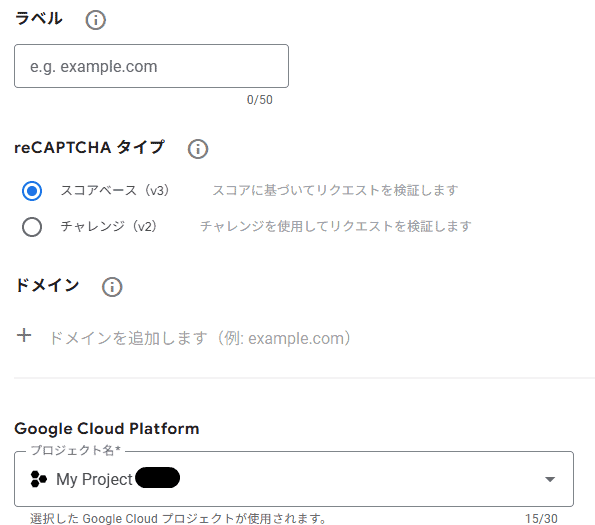
- ラベル
自分が分かりやすい名前(例:ブログ名・お問い合わせフォームなど) - reCAPTCHAタイプ
- v3(スコアベース)推奨
ユーザー操作なしで判定でき、表示速度やUXに影響しにくい - v2:チェックボックス式(今回は非推奨)
- v3(スコアベース)推奨
- ドメイン
自分のサイトのドメインのみを入力
※https://や/は不要
設定後、送信します。
② サイトキーとシークレットキーを取得する
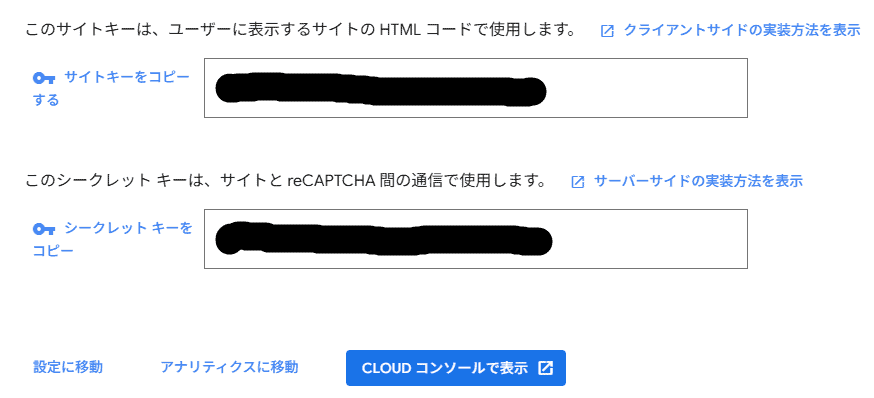
登録完了後、以下の2つのキーが表示されます。
- サイトキー
フロント側(フォーム・プラグイン設定)で使用する公開キー - シークレットキー
サーバー側で使う秘密鍵(外部公開しない)
👉 この2つを、後ほど WPFormsなどのフォームプラグインに貼り付けるだけで設定完了です。
ポイントまとめ
- v3を使えばユーザー操作なしでスパム対策ができる
- キー取得は一度だけでOK
- 実際の貼り付け作業はプラグイン側で行う(次の手順で解説)
WPFormsにGoogle reCAPTCHA(v3)を設定する手順【これだけでOK】
WPFormsでは、プラグイン側の設定 → フォームへの追加 の2ステップだけで
Google reCAPTCHA(v3)を導入できます。
以下の手順どおり進めれば、初心者でも迷いません。
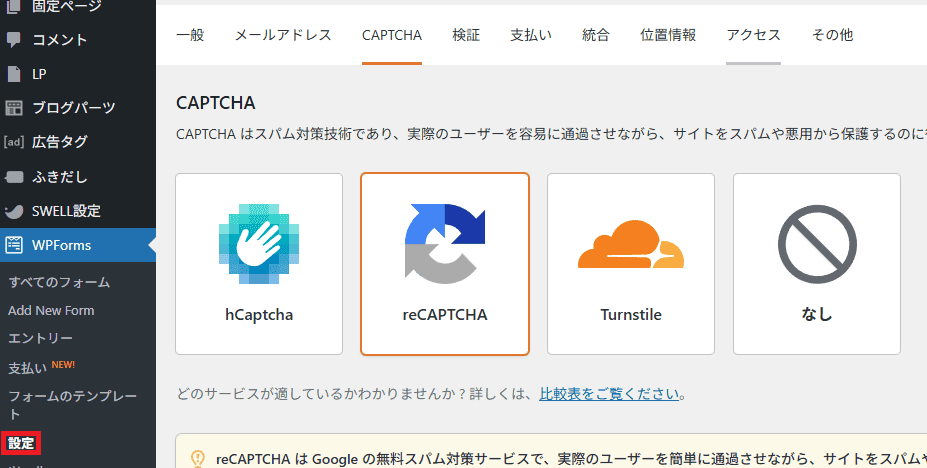
WordPress管理画面で
WPForms → 設定 → CAPTCHA を開きます。
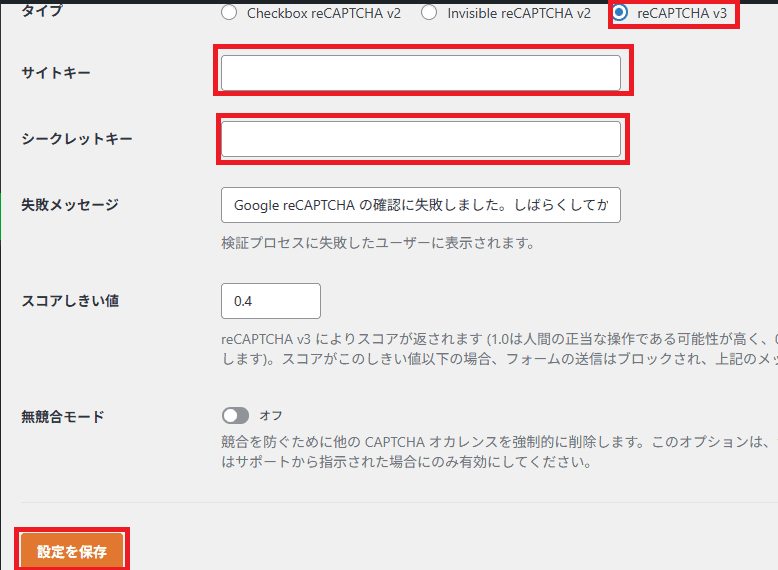
- CAPTCHAの種類で 「reCAPTCHA」 を選択
- タイプは 「reCAPTCHA v3」 を選択
- Google reCAPTCHA管理画面で取得した
- サイトキー
- シークレットキー
をそれぞれ入力
- スコアしきい値は 初期値(0.4)でOK
- 「設定を保存」をクリック
👉 ここまでで、WPForms全体としてreCAPTCHAが使える状態になります。
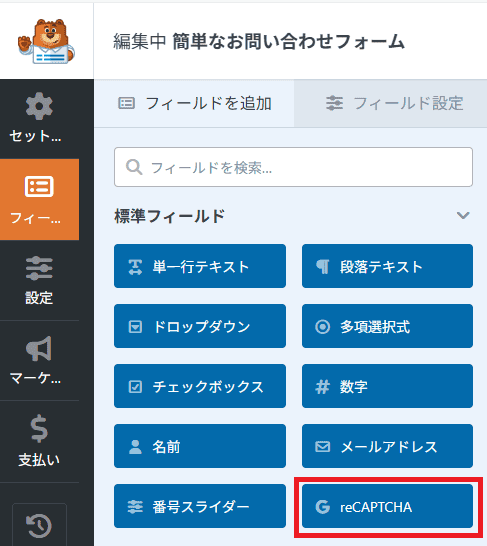
次に、実際のフォームにreCAPTCHAを組み込みます。
- 対象のフォームを編集画面で開く
- フィールド一覧から 「reCAPTCHA」 をクリック
- フォーム内に reCAPTCHA が追加されていることを確認
※ reCAPTCHA v3の場合、
チェックボックスなどは表示されず自動で裏側判定されます。
フォームを保存すれば設定完了です。
- フォーム画面に 「私はロボットではありません」 は表示されません
- 送信時にバックグラウンドでスパム判定が行われます
- 正常に動作していれば、ユーザー側は何も意識せず送信可能です
👉 表示されない=失敗ではない のが
reCAPTCHA v3 の大きな特徴です。
まとめ:WPForms × reCAPTCHA v3 は相性がいい
- Google側でキーを取得
- WPFormsの設定画面に貼り付け
- フォームにreCAPTCHAフィールドを追加
たったこれだけで、
✅ スパム対策
✅ ユーザー体験を損なわない
✅ サイトスピードにも影響しにくい
という、バランスの取れたフォーム対策が完成します。
ここまででWPFormsの基本設定は完成
ここまで設定できていれば、
- フォーム作成
- 入力項目の最適化
- 通知設定
- reCAPTCHAによるスパム対策
と、初心者がつまずきやすいポイントは一通りクリアです。
あとは必要に応じて、
- 自動返信メール
- 表示メッセージのカスタマイズ
- デザイン調整
を追加していけばOKです。