

WordPressでサイトを運営していると、
**「もし壊れたらどうしよう」**という不安は必ずついて回ります。
テーマの更新、プラグインの追加、設定変更、サーバー移転…。
どれも日常的な作業ですが、ひとつ間違えるだけでサイトが真っ白になることも珍しくありません。
そこで重要になるのが 「バックアップ」 です。
WPvivid Backup Plugin は、
難しい設定をほとんど意識せずに、WordPress全体を丸ごとバックアップできるプラグインです。
この記事では、
「とりあえず今すぐ安全なバックアップを取る」
という目的に絞って、WPvividの基本的な使い方を解説します。
WPvividでできるバックアップの基本
WPvividの最大の特徴は、
「データベース+ファイル」を一括でバックアップできる点です。
WordPressは大きく分けて、
- 投稿・固定ページ・設定などの データベース
- テーマ・プラグイン・画像などの ファイル
この2つで構成されています。
WPvividでは、
初期状態のまま 「データベース + ファイル」 を選ぶだけで、
サイト全体をそのまま復元できるバックアップが作成されます。
👉
初心者が迷いやすい「どれを選べばいい?」問題は、基本的にこれ一択でOKです。
手動バックアップの取り方(まずはこれだけでOK)
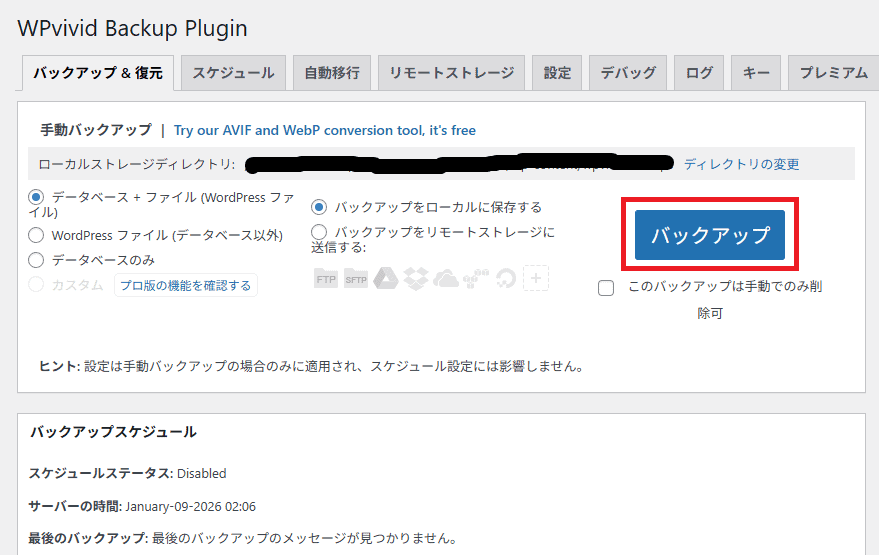
WPvividをインストールしたら、
最初にやるべきことは 「手動バックアップ」 です。
操作はとてもシンプルで、
- 「データベース + ファイル」が選択されていることを確認
- 保存先は「ローカルに保存する」のまま
- 右側の [バックアップ]ボタン をクリック
これだけです。
特別なオプションを触る必要はありません。
この時点で作成されるバックアップは、
- サイトが壊れた時の保険
- 引っ越し前の安全対策
- 大きな設定変更前の退避用
として 十分に使える実用レベルです。
バックアップが作成されたかの確認方法
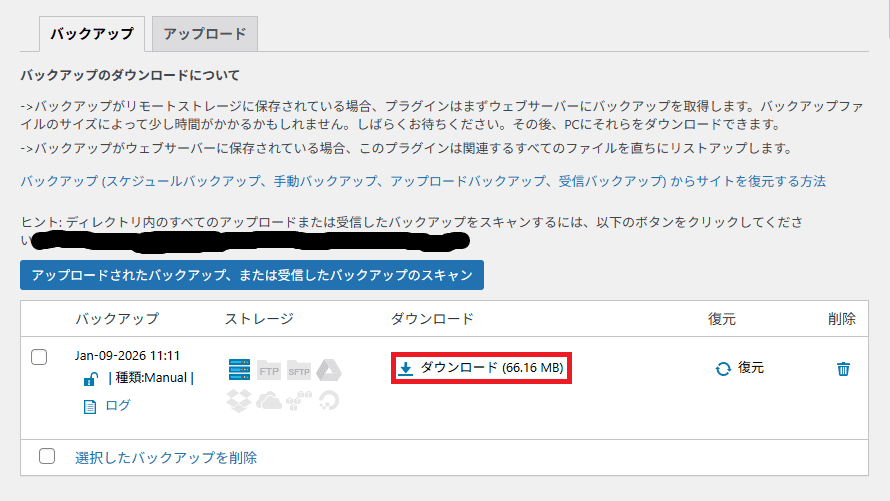
バックアップが完了すると、
画面下部の一覧に 日時付きでバックアップファイル が表示されます。
ここで確認しておきたいポイントは3つだけです。
- 「Manual(手動)」と表示されている
- ファイルサイズが極端に小さくない
- 「ダウンロード」ボタンが表示されている
この状態になっていれば、
バックアップは正常に作成されています。
また、WPvividでは
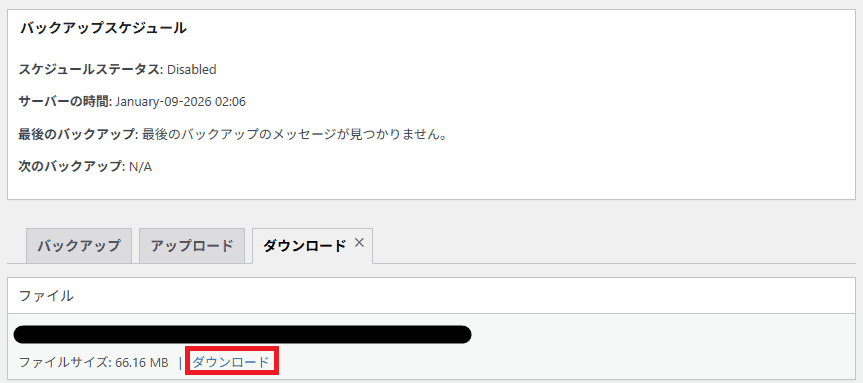
バックアップをPCにダウンロードして保管することも可能です。
サーバー障害や操作ミスに備えるなら、
重要なタイミングではローカル保存もおすすめです。
ここまでできれば「最低限の安全ライン」はクリア
この段階で、
- サイト全体のバックアップが存在する
- いつでも復元できる状態になっている
という 最低限の安全ライン は確保できています。
WPvividには、
- 自動バックアップ
- リモートストレージ連携
- サイト移行・復元
- アップロードバックアップ
など、さらに便利な機能がありますが、
最初から全部使う必要はありません。
バックアップ作成が終わったら次にやること
ここまでで、
**WPvividを使った「手動バックアップの作成」**は完了です。
続いて、
すでに作成したバックアップファイルを アップロードする方法 や、
受信したバックアップの扱い方、
そして 実際にサイトを復元する流れ について見ていきます。
WordPressの引っ越しや、
万が一トラブルが起きた場合の復旧を想定しながら、
WPvividを「実際に使えるバックアップツール」として使いこなすための設定を解説していきます。
バックアップファイルをアップロードする方法(WPvivid)
ここからは、すでに作成済みのバックアップファイルをWPvividにアップロードする手順を解説します。
他サーバーからの引っ越しや、ローカルに保存しておいたバックアップを使う場面で必要になる操作です。
①「アップロード」タブを開き、バックアップファイルを選択する
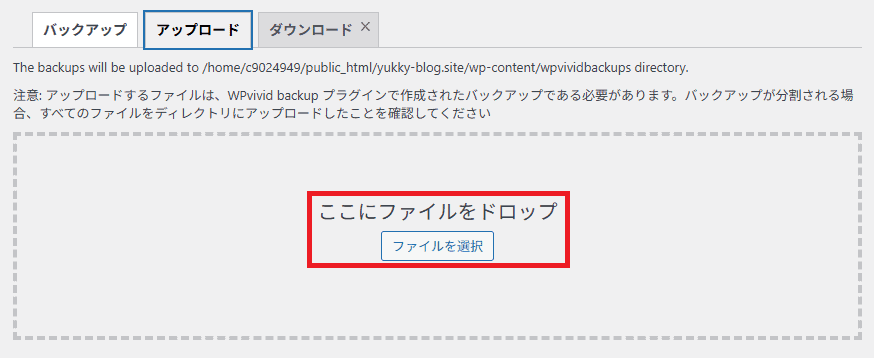
WPvividの管理画面で、
「バックアップ」→「アップロード」タブを開きます。
画面中央にある
「ここにファイルをドロップ」
または 「ファイルを選択」 をクリックし、
アップロードしたいバックアップファイル(.zipなど)を選択します。
🔹 注意点
- アップロードできるのは WPvividで作成されたバックアップファイルのみ
- 分割バックアップの場合は、すべてのファイルをまとめてアップロードする必要があります
②「Upload」をクリックしてアップロードを開始
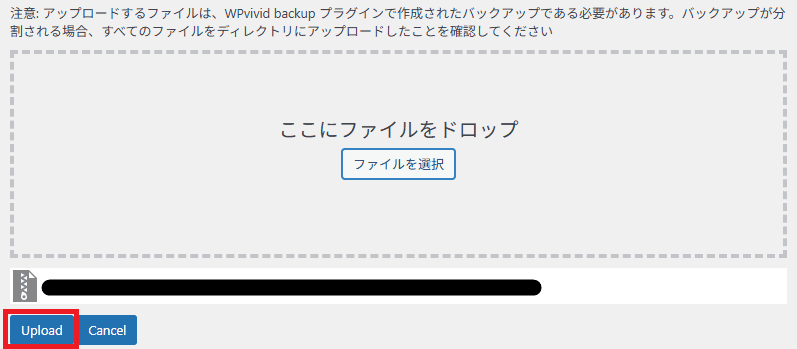
ファイルを選択すると、下部に進捗バーが表示されます。
問題なければ 「Upload」 ボタンをクリックします。
ファイルサイズによっては、
アップロード完了まで数十秒〜数分かかることがありますが、
この間はブラウザを閉じずに待機してください。
③ バックアップ一覧に表示されたら「復元」が可能
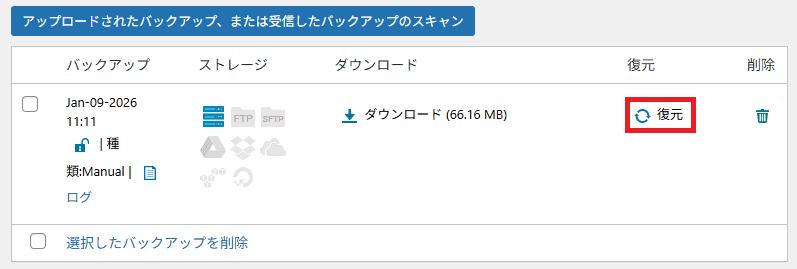
アップロードが完了すると、
「アップロードされたバックアップ、または受信したバックアップのスキャン」
の一覧にバックアップが表示されます。
表示されたバックアップの右側にある
「復元」 ボタンをクリックすれば、
そのまま復元作業へ進むことができます。
まとめ:WPvividは「迷わず使える」実用的なバックアッププラグイン
WPvividは、
バックアップ・ダウンロード・アップロード・復元までを
すべて管理画面内で完結できる、非常に実用性の高いバックアッププラグインです。
操作はシンプルですが、
できることは本格的で、
- 手動バックアップが直感的に取れる
- ローカル保存・ダウンロードがすぐできる
- 別環境へのアップロードや復元にも対応
- 引っ越し・復旧といった「万が一」に強い
と、初心者から実務レベルまで幅広く対応しています。
特に、
- サイト移転を想定している
- バックアップを「目で確認しながら」扱いたい
- サーバー障害・操作ミスに備えたい
といった方にとっては、
「とりあえず入れておいて損はない」プラグインと言えます。
一方で、
スケジュール設定やリモートストレージ連携などは
必要になったタイミングで追加すれば十分です。
まずは、
- 手動バックアップを取る
- ダウンロードできることを確認する
- アップロード・復元の流れを把握する
ここまで理解できれば、
WordPress運用の安心感は一気に上がります。