

WordPressでSEO対策をしようと調べると、
必ず候補に挙がるのが Rank Math です。
SWELLを使っている場合、
「SEO SIMPLE PACKで十分なのでは?」
と感じる人も多いと思います。
実際、筆者も最初はそう考えていました。
しかし調べていくうちに、
SWELLを使っていてもRank Mathを選ぶ理由が明確にある
と判断し、現在はこちらを採用しています。
この記事では、
- Rank Mathとは何ができるプラグインなのか
- なぜSEO SIMPLE PACKではなくRank Mathを選んだのか
- 無料版でどこまでできるのか
といった点を、
SWELLユーザー目線・実運用目線で解説していきます。
その前に:Search Consoleの設定は済んでいますか?
Rank Mathは
「Search Consoleと連携して初めて本領を発揮するSEOプラグイン」
です。
まだ Search Console の設定が終わっていない場合は、
先にこちらの記事を読んでから進むことをおすすめします。
関連記事:Site Kit by Google は使うべき?設定だけして“役目が終わったら削除”でOKな理由
※ Search Console の登録・所有権確認だけを
最短ルートで済ませる方法を解説しています。
Rank Mathとは
**Rank Math(ランクマス)**は、WordPressサイトのSEO設定を
**「できるだけ迷わせず、1つの画面で完結させる」**ことを目的に作られたSEOプラグインです。
タイトルタグやメタディスクリプションといった基本的なSEO設定はもちろん、
- 記事ごとのキーワード管理
- 構造化データ(スキーマ)の設定
- noindex / canonical の制御
- XMLサイトマップの生成
- Search Consoleとの連携を前提にした設計
など、実務で本当に必要なSEO機能が最初から揃っています。
多くのSEOプラグインは
「設定項目は少ないが、結局どこまで対応できているのか分かりにくい」
というケースが少なくありません。
一方でRank Mathは、
- 何を設定しているのか
- 今の状態がSEO的にどうなのか
を視覚的に分かる形で示してくれるのが大きな特徴です。
特に記事編集画面では、
「この投稿で何が足りていて、何が不足しているのか」
をリアルタイムで確認できるため、
SEOに詳しくなくても“やるべきこと”が自然と分かる設計になっています。
また、SWELLのような内部構造が整理されたテーマと組み合わせることで、
- 余計なSEO用コードを追加せず
- テーマ側のHTML構造を活かしたまま
- 必要な部分だけをRank Mathで補う
という、無駄のないSEO運用が可能になります。
ここから先は、
実際の管理画面を見ながら、Rank Mathの設定内容を一つずつ確認していきます。
「どこを触るべきか」
「逆に触らなくていい場所はどこか」
という視点で解説していくので、
初めて使う方でもそのまま真似できる形で進めてください。
セットアップウィザード(初期設定)
Rank Math を有効化すると、最初に セットアップウィザードが表示されます。
ここでは、SEOの基本設定を質問に答える形で進めていきます。
設定はあとから変更できるため、
「まずは全体像を整える」くらいの気持ちで進めてOKです。
セットアップモードの選択(Easy / 高度な設定)
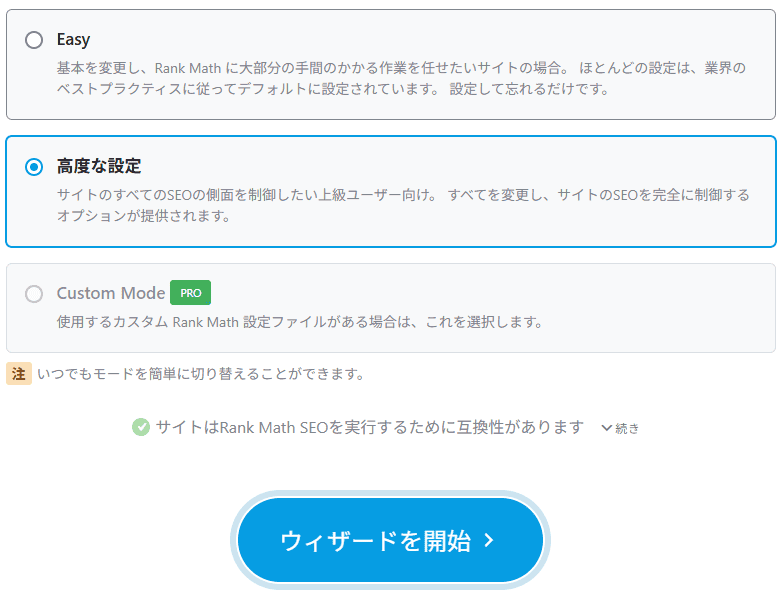
最初に表示されるのが、セットアップモードの選択画面です。
- Easy
- 高度な設定
- Custom Mode(PRO)
個人ブログや情報発信サイトであっても、
基本的には「高度な設定」を選んで問題ありません。
理由はシンプルで、
- 初期状態でも危険な設定は含まれていない
- あとから細かい調整ができる
- Rank Math の機能をフルに把握しやすい
というメリットがあるからです。
※
このモードは 後からいつでも切り替え可能なので、
迷ったら「高度な設定」を選んで進めて大丈夫です。
サイトの種類・基本情報を入力
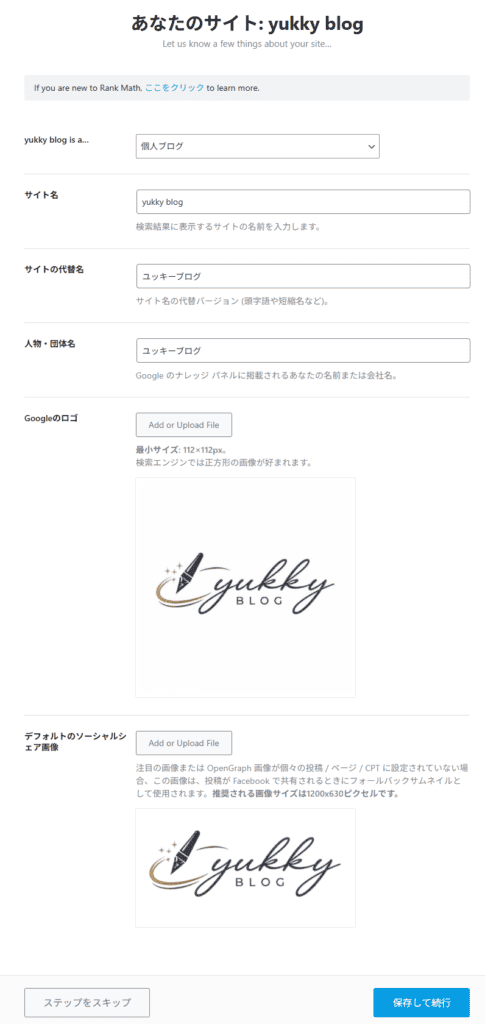
次に、サイトの基本情報を設定します。
- サイトの種類(個人ブログ / 企業サイト など)
- サイト名
- サイトの代替名
- 人物名・団体名
ここで入力した内容は、
検索結果の表示名や、Googleのナレッジパネルに影響する可能性があります。
とはいえ、
- 正確な名称を入力する
- 実際に使っているサイト名に合わせる
この2点を守っていれば、過度に神経質になる必要はありません。
Googleロゴ・SNS用デフォルト画像の設定
続いて、ロゴ画像とSNS用のデフォルト画像を設定します。
- Googleロゴ:正方形(112px以上推奨)
- デフォルトのソーシャル画像:OGP未設定時の保険
ここで設定した画像は、
- 投稿ごとにOGP画像を設定していない場合
- SNSでシェアされたとき
に使われます。
「必須ではないが、設定しておくと安心」
という位置づけなので、余裕があればここで入れておきましょう。
Googleサービスとの連携(Search Console / Analytics)
次は、Googleサービスとの連携設定です。
Rank Math では、
- Google Search Console
- Google Analytics
と連携することで、
- サイトマップの自動送信
- 検索パフォーマンスの取得
などが可能になります。
⚠️
Search Console がまだ未設定の場合は、
先に Site Kit を使って設定するのがおすすめです。
(※ このあと Rank Math 設定をスムーズに進められます)
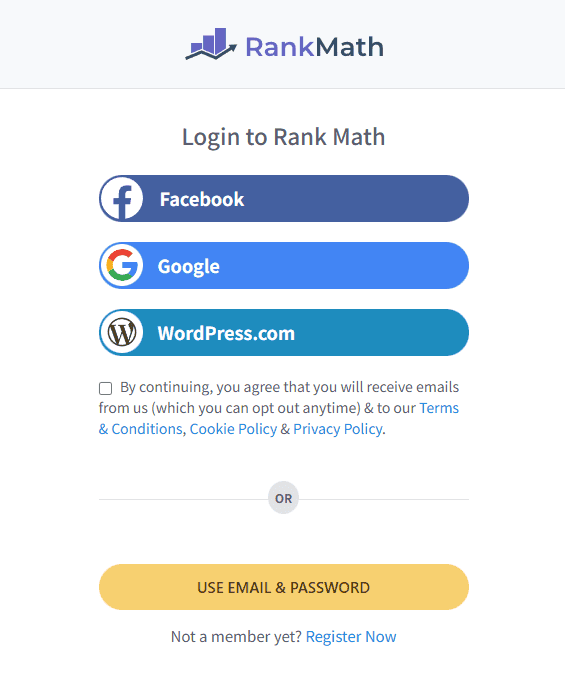
Rank Mathアカウントの作成・有効化
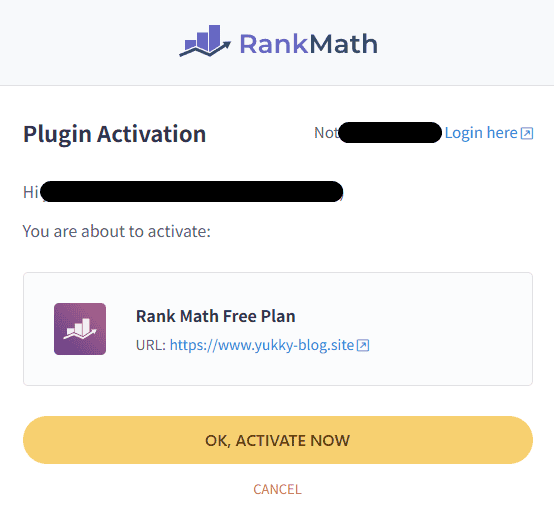
最後に、Rank Math のアカウントを作成・有効化します。
- 無料プランで十分
- Google / WordPress.com / メールアドレスで登録可能
このアカウントは、
- プラグインのライセンス管理
- 機能の有効化
のために使われるもので、
あなたのSEOデータが外部に保存されるわけではありません。
個人ブログでも、安心して連携して問題ありません。
Google™ サービスと連携
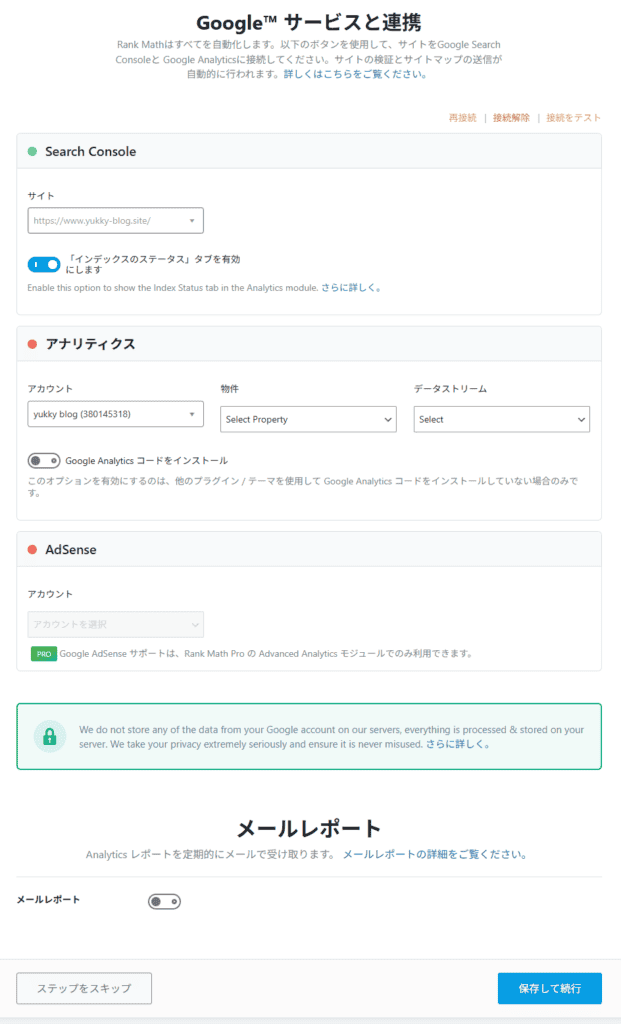
この画面では、Rank Math と Google Search Console / Google Analytics を連携します。
Search Console
- サイトを選択
- 「インデックスのステータス」タブを有効化 → ON 推奨
これを有効にすると、Rank Math の管理画面上で
「インデックス済み / 未インデックス」の状態を確認できるようになります。
※ Search Console 自体の設定がまだの場合は、
先に Site Kit の記事で初期設定を済ませておくとスムーズです。
アナリティクス(※SEOには関係ありません)
まず大前提として、Google Analytics は SEO に直接関係ありません。
- Analytics を導入しても
👉 検索順位が上がることはありません - Analytics を連携しなくても
👉 SEO評価が下がることもありません
Google が検索順位の判断に使っているのは、
**Search Console の情報(インデックス状況・クロール・検索クエリなど)**です。
Analytics のアクセス数や滞在時間は、順位決定要因ではありません。
つまり、
SEO目的で Analytics を連携する必要はない
というのが事実です。
Rank Math × Analytics の正体
Rank Math で Analytics を連携すると、
- Analytics のデータを
Rank Math の管理画面上に「表示」できるようになる
だけです。
⚠️ 重要なのは、
- SEO効果が出るわけではない
- 計測精度が上がるわけでもない
という点です。
Rank Math は
**「SEOプラグイン」**であり、
「アクセス解析プラグイン」ではありません。
「Google Analytics コードをインストール」は慎重に
この項目を ON にすると、
Rank Math が Analytics の計測コードをサイトに埋め込みます。
計測自体は可能ですが、
- Analytics は
ページ表示と同時に計測が始まる仕組み - 完全な遅延読み込みはできない
- 計測を行う限り、サイトが速くなることはない
という特性があります。
そのため、
- すでに Site Kit
- テーマ(SWELL など)
- 手動でコードを埋め込み
といった方法で計測している場合は、
👉 この項目は OFF のままでOKです。
二重管理や無駄な処理の原因になります。
なぜ「連携すると重くなりやすい」のか
Rank Math に Analytics の計測まで任せると、
- SEO機能
- 解析データの表示
- Analytics の計測スクリプト
を 1つのプラグインにまとめることになります。
結果として、
👉 SEOに直接関係しない処理まで読み込まれる
👉 管理画面・表示速度の両面で負荷が増えやすい
という状態になりがちです。
SEOと無関係な理由でサイトを重くするのは、本末転倒と言えます。
筆者の結論(おすすめ運用)
- SEOに必要なのは Search Console
- Analytics は
👉 分析したい人だけが使えば十分 - Rank Math では
👉 Analytics を無理に連携しない - 計測が必要な場合は
👉 最小構成(Site Kit やテーマ機能)で行う
Analytics は「分析ツール」
SEOは「検索エンジン対策」
この2つは、役割がまったく別物です。は無理にONにしなくてOKです。
AdSense
- 無料版では基本的に触らなくてOK
- スキップで問題ありません
メールレポート
ここでは、Rank Math から
SEOレポートを定期的にメールで受け取るかを選びます。
- 初心者のうちは OFF 推奨
- 後からいつでも変更可能
通知が多くなりすぎると、
「結局見なくなる」状態になりやすいためです。
サイトマップ設定
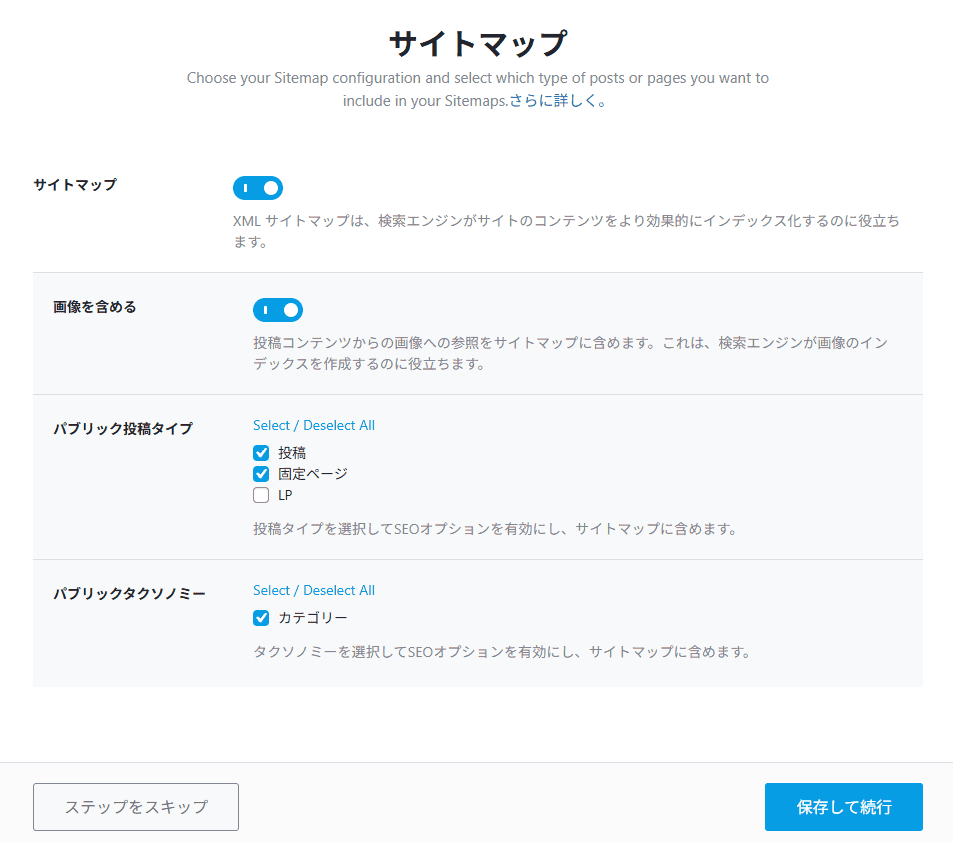
SEOの基本中の基本が XMLサイトマップ です。
- サイトマップ:ON
- 画像を含める:ON
パブリック投稿タイプ
- 投稿:ON
- 固定ページ:ON
- LP:必要な場合のみ
パブリックタクソノミー
- カテゴリー:ON
※ タグは、運用方針が決まっていない場合は
最初から含めなくてもOKです。
SEOの微調整
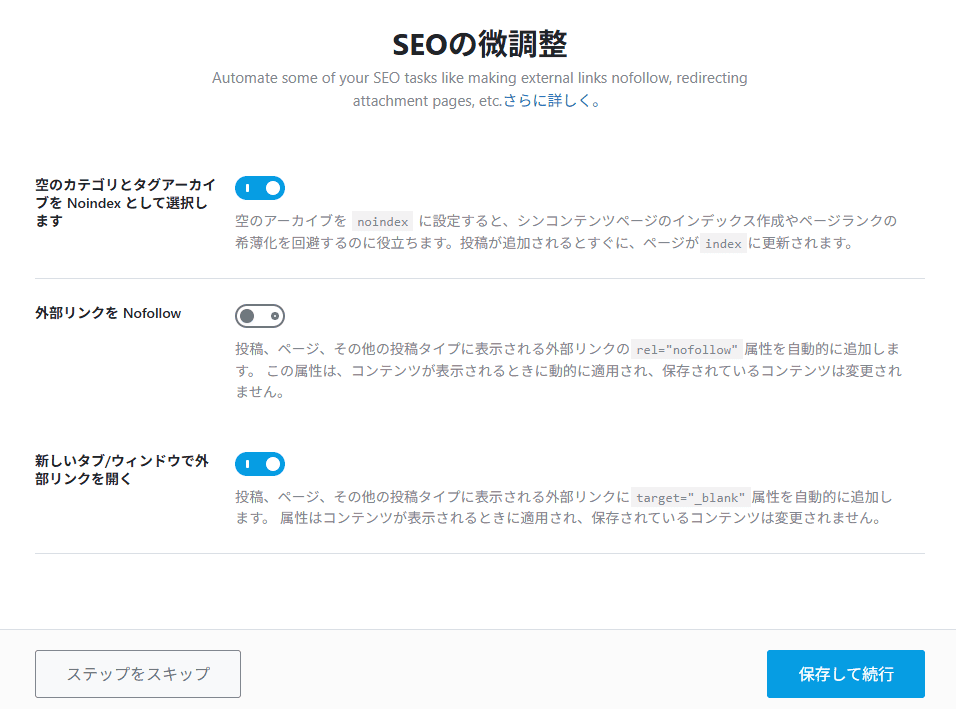
ここは Rank Math が「気が利く」と言われる理由の一つです。
空のカテゴリ・タグアーカイブを noindex
- ON 推奨
中身のないアーカイブページが
検索結果に出てしまうのを防げます。
外部リンクを Nofollow
- 基本は OFF
- 意図がある場合のみ ON
一律で nofollow にすると、
評価の流れを自分で壊すケースもあるため注意。
新しいタブで外部リンクを開く
- ON 推奨
ユーザー体験的にも、
管理的にも無難な設定です。
プラグインの自動更新(有効化の考え方)
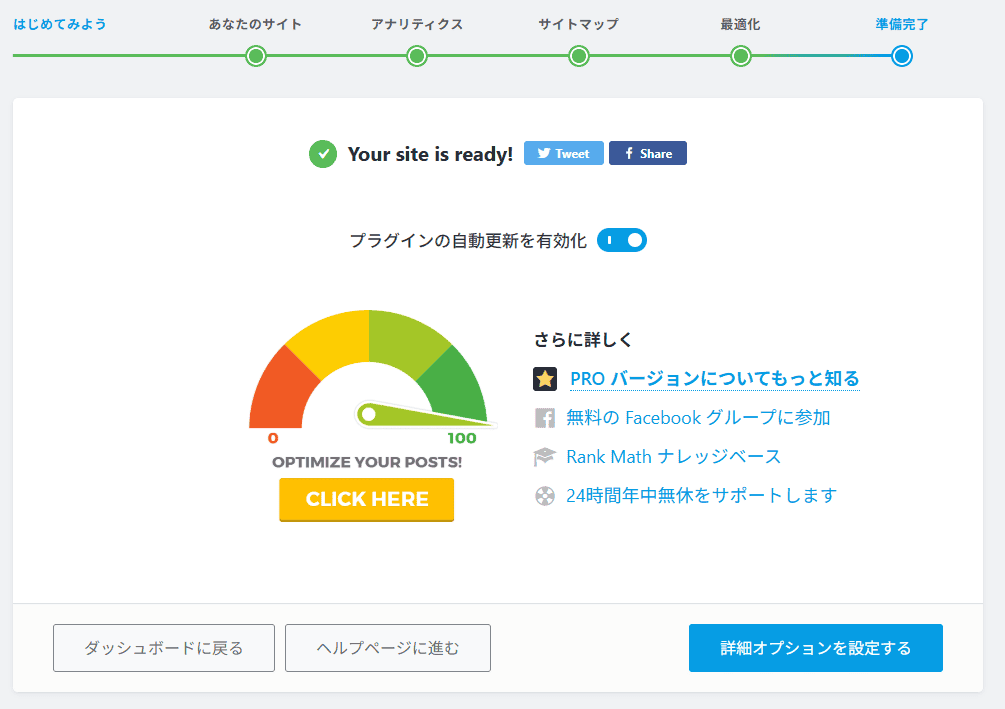
設定ウィザードの最後で表示されるのが、この完了画面です。
「Your site is ready!」と表示されていれば、Rank Math の初期設定は正常に完了しています。
ここで表示されている
**「プラグインの自動更新を有効化」**は、現在 ON の状態になっています。
これは、Rank Math のアップデートが公開された際に
WordPress が自動で更新を適用する設定です。
セキュリティ面だけを考えると、自動更新は有効にしておくのが無難です。
一方で、
- 更新内容を確認してから反映したい
- 不具合が出たときに自分で対応したい
という場合は、無理に ON にする必要はありません。
Rank Math はSEOの中核を担うプラグインなので、
筆者としては 「内容を確認してから更新する」運用をおすすめします。
その場合は、
👉 このトグルを OFF にしても問題ありません。
この設定はあとから
WordPressの「プラグイン一覧」画面でも変更できます。
Role Manager(基本はOFFでOK)
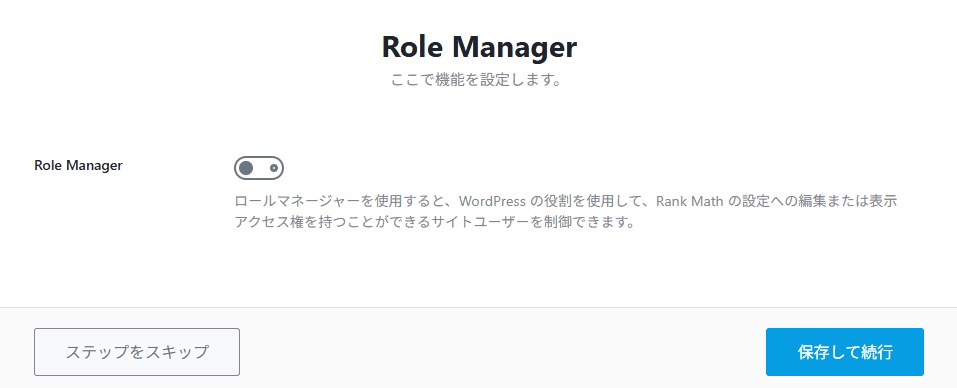
Role Manager は、
WordPressのユーザー権限ごとに、Rank Math の操作範囲を制御する機能です。
この設定を有効にすると、
- 管理者
- 編集者
- 投稿者
などの役割ごとに
「Rank Math のどこまで触れるか」を細かく指定できます。
一方で、
個人ブログや少人数運用の場合は、権限管理が不要なケースがほとんどです。
そのためこの画面では、
- 機能をシンプルに保つ
- 余計な設定項目を増やさない
という観点から、
Role Manager を使わず次に進む設定が推奨されています。
複数人で運営するサイトや、
編集権限を厳密に分けたい場合のみ使えばOKな機能です。
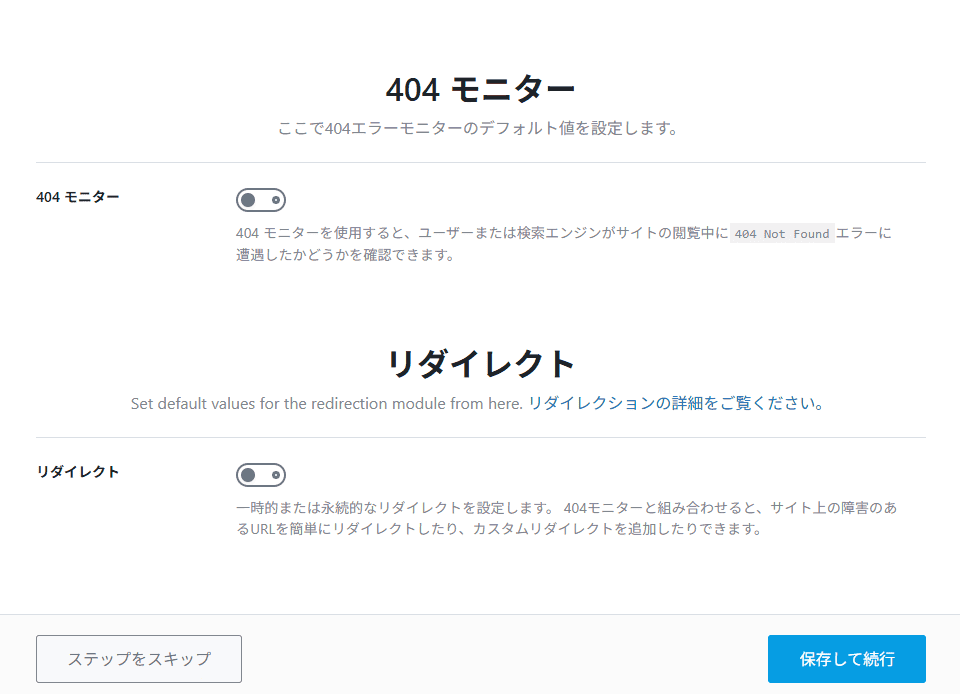
404 モニター
404モニターは、
存在しないURL(404 Not Found)にアクセスがあったかを記録する機能です。
これを有効にすると、
- ユーザーが開こうとして失敗したURL
- 検索エンジンが辿ってきたリンク切れ
を把握でき、
不要な404ページや内部リンクのミスに気づけるようになります。
ただし、
- 常時ONにするとログが増える
- 小規模サイトでは即座に使う場面が少ない
という点もあるため、
初期設定では無理に有効化せず、必要になったら使うで問題ありません。
リダイレクト
リダイレクトは、
古いURLやエラーURLを、正しいページへ転送する機能です。
404モニターと組み合わせることで、
- 削除した記事
- URLを変更したページ
をスムーズに別ページへ誘導できます。
一方で、
- 初期段階では設定不要
- 誤ったリダイレクトはSEOや表示に悪影響
になることもあるため、
ここではOFFのまま進むのが安全な選択です。
スキーママークアップ(構造化データ)
スキーママークアップは、
ページの内容や役割を検索エンジンに正確に伝えるための設定です。
Googleは本文テキストだけでなく、
「このページは何の記事か」「どんな種類のコンテンツか」
という構造情報も見ています。
Rank Mathのスキーマ設定は、
検索結果に直接魔法をかけるものではありませんが、
検索エンジンに誤解されないための重要な土台になります。検索エンジンが理解しやすくなります。
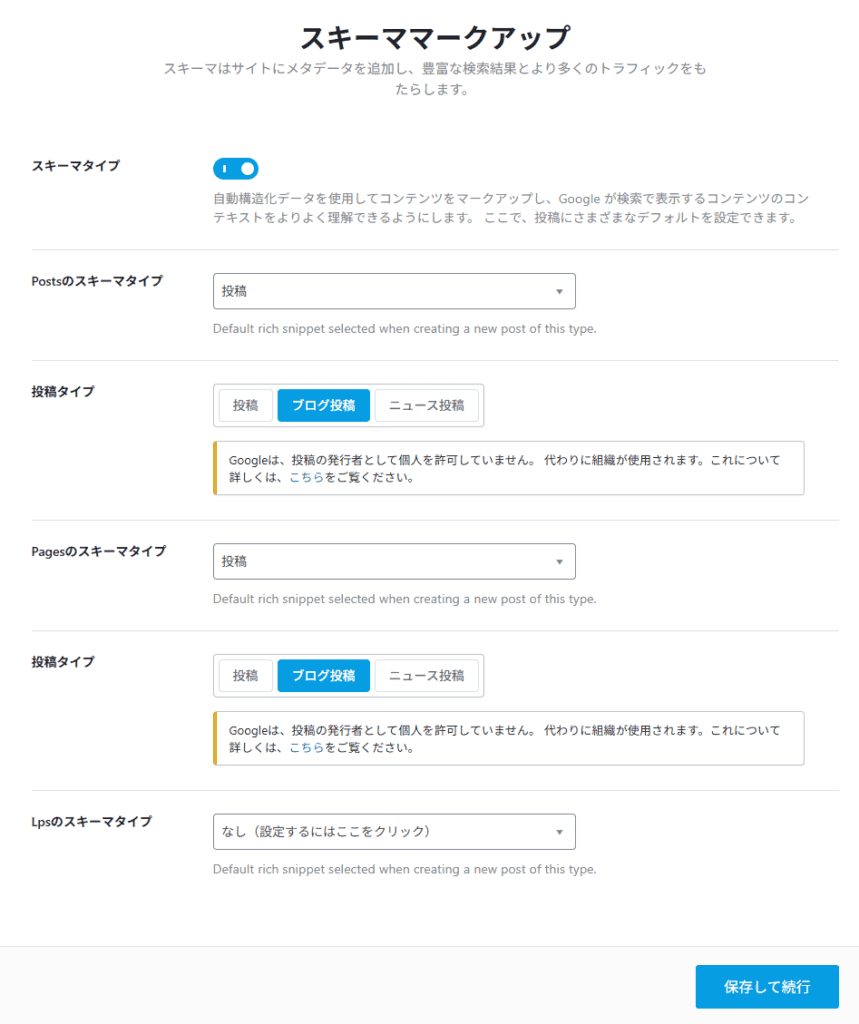
スキーマタイプ:ON
この設定を有効にすると、
Rank Mathが投稿・固定ページごとに
構造化データ(schema.org)を自動生成します。
これにより Google は、
- これはブログ記事なのか
- 固定ページなのか
- ニュース記事なのか
といったページの性質を正確に判断できます。
SEOの下支えとして、基本的に ON 推奨です。
Posts のスキーマタイプ:投稿
「投稿(Posts)」に対して、
通常のブログ記事としてのスキーマを設定します。
個人ブログや情報発信ブログの場合、
- ニュースサイトではない
- 組織メディアではない
ケースがほとんどなので、
「投稿」設定がもっとも自然で安全です。
投稿タイプ:ブログ投稿(表示上の選択)
ここで表示される注意文の通り、
Googleは「ブログ投稿」を
個人著者ではなく組織扱いする仕様があります。
そのため、
- 個人ブログ
- 運営者=個人
の場合は、
スキーマタイプ自体は「投稿」のままで問題ありません。
無理にニュース投稿へ寄せる必要はありません。
Pages のスキーマタイプ:投稿
固定ページ(Pages)も、
通常のコンテンツとして扱う設定です。
会社概要・プロフィール・お問い合わせなど、
特別な構造化が不要なページでは
この設定が最も無難です。
LP専用サイトを作らない限り、
このままで問題ありません。
LPsのスキーマタイプ:なし
LP(ランディングページ)を使っていない場合は、
設定する必要はありません。
LP専用の構造化データは
広告・セールス用途向けなので、
通常ブログでは未設定でOKです。
このスキーマ設定は、
- SEOを直接ブーストするものではない
- しかし「減点されないため」に重要
という縁の下の力持ち的な設定です。
ここまでの設定は、
検索エンジンに正しく理解させるための標準構成なので、
安心して次へ進んでOK。
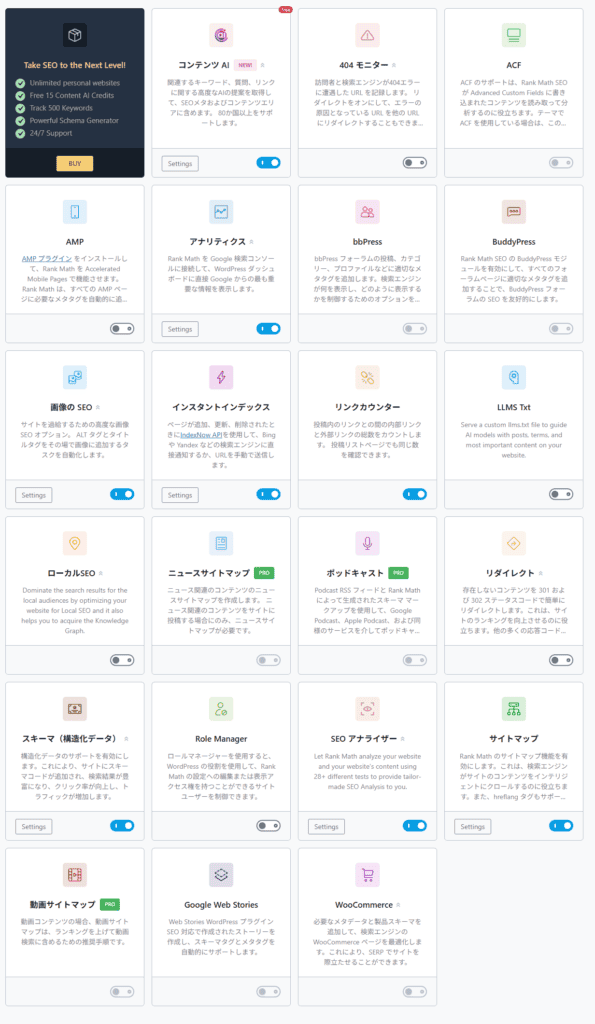
コンテンツAI(Free / PROあり)
キーワードや文章構成をAIで提案してくれる機能。
SEO記事の下書きを効率化する目的のもの。
- SEO評価そのものを直接上げる機能ではない
- 文章生成・補助ツールという位置づけ
無料でも使えるが、必須ではない。
404モニター
サイト内で発生した 404エラー(Not Found) を記録する機能。
- 削除されたURL
- リンク切れ
- typoによるアクセス
などを把握できる。
SEO的には
「404を把握 → 必要なら修正・リダイレクト」
という管理用の補助機能。
ACF
Advanced Custom Fields を使っている場合の連携用。
- ACF未使用なら触らなくてOK
- SEOとは直接関係しない
該当しないサイトでは OFFで問題なし。
AMP
AMPページ用のSEO設定。
- AMPを使っていないなら不要
- SWELL環境では基本的に使わない
OFF推奨。
アナリティクス
Rank Math上で
Search Console・Analyticsのデータを「表示」する機能。
- SEO評価には影響しない
- 計測そのものとは無関係
※ ここでの役割は
「見るため」だけ。
bbPress
bbPress(フォーラム)用のSEO設定。
- フォーラムを使っていなければ不要
- 通常ブログではOFF
BuddyPress
BuddyPress(SNS機能)用のSEO設定。
- 会員制・SNS機能を使う場合のみ
- 通常ブログでは不要
画像のSEO
画像の alt 属性・タイトルなどを管理する機能。
- 画像SEOを意識するなら有効
- 画像検索流入を狙う場合に有効
ONにして問題ない機能。
インスタントインデックス
IndexNow API を使って
検索エンジンへ即時通知する機能。
- Bing / Yandex 向け
- Googleには直接影響しない
補助的なインデックス促進機能。
リンクカウンター
記事内の
内部リンク / 外部リンク数を可視化。
- SEO評価そのものを変える機能ではない
- 記事構成チェック用
LLMS.txt
AIクローラー向けの制御ファイルを出力する機能。
- 現状はSEO必須ではない
- 先読み的な機能
ローカルSEO
店舗・事業所向けの構造化データ設定。
- 実店舗があるサイト向け
- ブログのみなら不要
ニュースサイトマップ(PRO)
Googleニュース向け。
- ニュース配信サイト専用
- 通常ブログでは不要
ポッドキャスト(PRO)
Podcast用のスキーマ設定。
- 音声配信をしていなければ不要
リダイレクト
301 / 302 リダイレクト管理。
- URL変更時に重要
- 404対策とセットで使う
SEO管理面ではかなり重要な機能。
スキーマ(構造化データ)
先ほど設定した
スキーママークアップの管理機能。
- SEOの土台
- 検索エンジンに正確に伝えるための設定
Role Manager
ユーザー権限ごとに
Rank Mathの操作範囲を制御。
- 複数人運営向け
- 個人ブログなら不要
SEOアナライザー
サイト全体をチェックし、
SEOの改善ポイントを提示する機能。
- 参考用
- 絶対的な正解ではない
サイトマップ
XMLサイトマップの管理。
- GoogleにURLを伝えるための重要機能
- 基本ON必須
動画サイトマップ(PRO)
動画専用サイト向け。
- 通常ブログでは不要
Google Web Stories
Web Stories用。
- 使っていなければ不要
WooCommerce
ECサイト用のSEO設定。
- WooCommerce未使用なら不要
ここまでで
設定ウィザード後の初期構成解説は完了。
一般設定
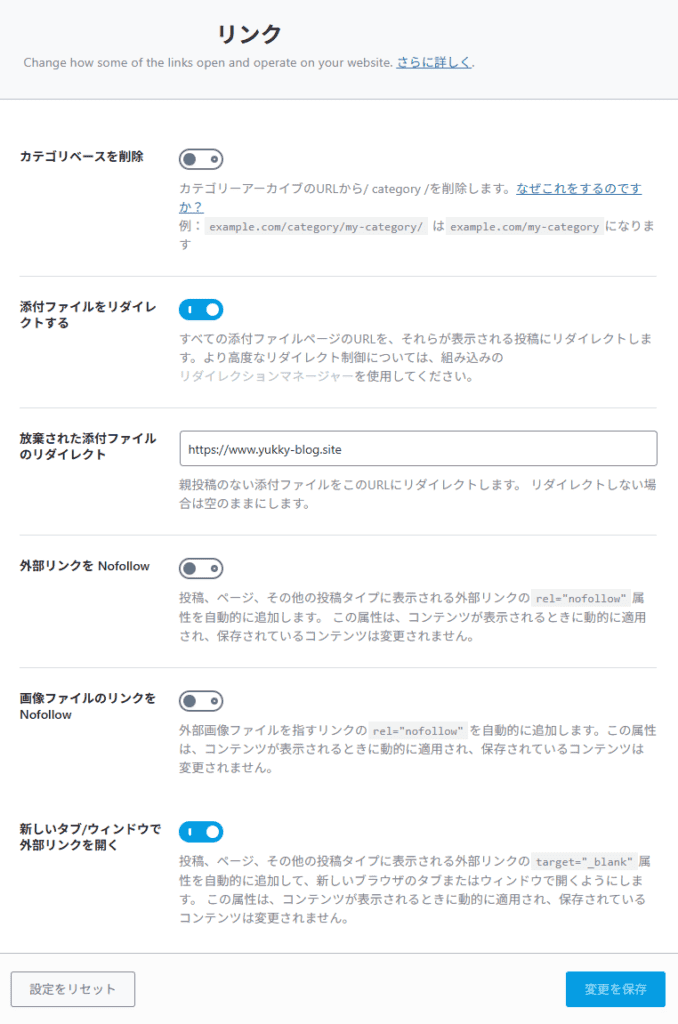
リンク
この画面では、サイト内外のリンクの扱い方をまとめて設定します。
SEOだけでなく、ユーザー体験・管理のしやすさにも関わる重要な項目です。
カテゴリーベースを削除
カテゴリーページのURLから/category/ を削除する設定です。
例:example.com/category/blog/
→example.com/blog/
この設定を使うことで、
- URLが短くなる
- 見た目がシンプルになる
- カテゴリー構造が分かりやすくなる
といったメリットがあります。
ただし、
すでに運用中のサイトで途中からONにするとURL変更が発生するため、
新規サイト以外では慎重に判断が必要です。
添付ファイルをリダイレクトする
WordPressは画像をアップロードすると、
**画像そのもののページ(添付ファイルページ)**を自動生成します。
この設定をONにすると、
- 画像単体ページを
- その画像が使われている投稿ページへ
自動でリダイレクトします。
これにより、
- 中身のないページが量産されるのを防げる
- SEO評価の分散を防止できる
という効果があります。
👉 基本的に ON推奨 の設定です。
放棄された添付ファイルのリダイレクト
親投稿が存在しない画像(孤立した添付ファイル)を、
指定したURLへリダイレクトする設定です。
トップページなどを指定しておくことで、
- 404エラーの発生を防ぐ
- 不要な低品質ページを残さない
といった管理面のメリットがあります。
外部リンクを Nofollow
記事内の外部リンクにrel="nofollow" を自動で付与する設定です。
nofollow を付けることで、
- 検索エンジンに
「このリンク先を評価対象として渡さない」
という意思表示ができます。
ただし、
- すべての外部リンクを一律で nofollow にする必要はない
- 手動で使い分けたい場合は OFF の方が柔軟
という考え方もあります。
👉 運用方針に応じて判断する項目です。
画像ファイルのリンクを Nofollow
画像そのものへの外部リンクに
nofollow を付ける設定です。
通常のブログ運用では
影響は小さく、無理にONにする必要はありません。
新しいタブ / ウィンドウで外部リンクを開く
外部リンクをクリックしたときに、
- 現在のページを保持したまま
- 新しいタブで開く
ようにする設定です。
これにより、
- 読者が自サイトから離脱しにくくなる
- 回遊性を保ちやすくなる
というメリットがあります。
👉 ユーザー体験を重視するなら ON が無難です。
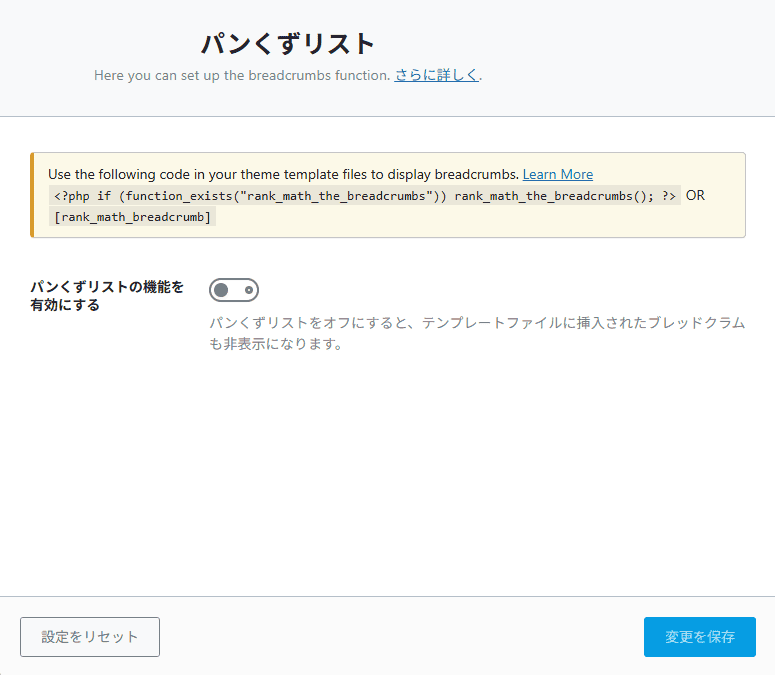
パンくずリスト
パンくずリストは、
**「今このページがサイト内のどこに位置しているか」**を
階層構造で示すナビゲーションです。
例:
ホーム > カテゴリー > 記事タイトル
パンくずリストの機能を有効にする
このスイッチを ON にすると、
Rank Math のパンくずリスト機能が有効になります。
ただし、この設定だけでは
自動で表示されるわけではありません。
Rank Math のパンくずリストは、
- テーマのテンプレートファイルにコードを入れる
- またはショートコードを使う
ことで、表示場所を自分で指定する方式です。
表示方法について(参考)
画面上部に表示されている以下のコードは、
- テーマファイル用(PHP)
- ショートコード用
の2種類が用意されています。
テーマが Rank Math のパンくずに対応していない場合は、
この設定を ON にしても表示されません。
テーマ側でパンくず機能がある場合
SWELL など、
テーマ側に独自のパンくず機能が用意されている場合は、
- Rank Math のパンくずは使わない
- テーマ標準のパンくずを使う
という選択でも問題ありません。
パンくずは
「1サイトにつき1系統だけ」表示されていればOKで、
SEO評価が二重に上がるようなものではありません。
まとめ
- この設定は「使う場合のみON」にする項目
- 表示にはテーマやコード側の対応が必要
- テーマ標準のパンくずがあるなら無理に使わなくていい
という位置づけの設定です。
画像
この項目は、
画像に付与される alt 属性・title 属性を自動補助する設定です。
SEOというよりも、アクセシビリティと検索エンジンの理解補助が主目的になります。
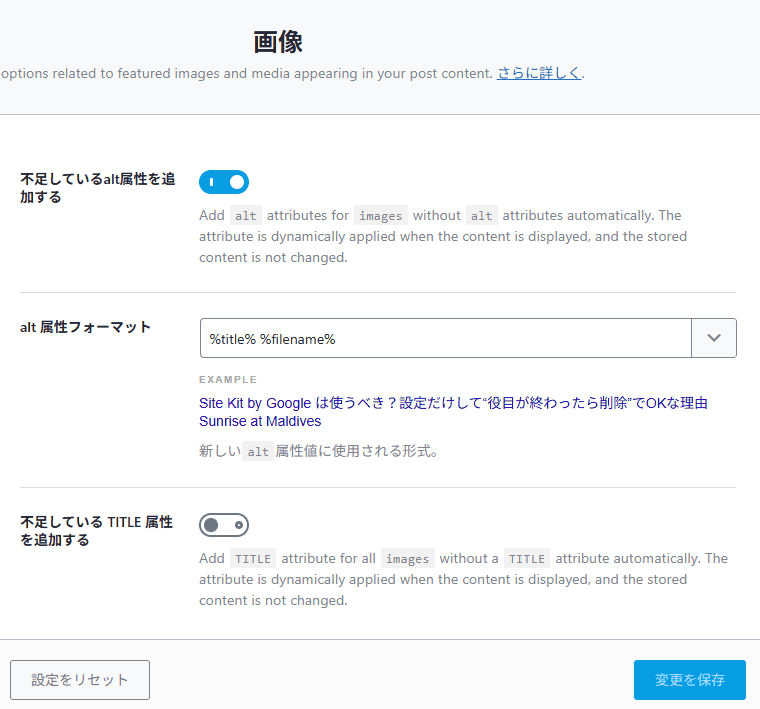
不足している alt 属性を追加する
この設定を ON にすると、
alt 属性が未入力の画像に対して、自動で alt を補完します。
ここで重要なのは、
- データベース上の画像情報は書き換えない
- ページ表示時にのみ動的に alt を付与する
という点です。
そのため、
既存記事や過去画像に影響を与えずに
最低限の alt 不足を防ぐことができます。
alt 属性フォーマット
ここでは、
自動で付与する alt の内容ルールを指定します。
画像の設定では%title% %filename% が選ばれています。
これは、
- %title% → 投稿タイトル
- %filename% → 画像ファイル名
を組み合わせて alt を生成する形式です。
完全に最適な alt を自動生成できるわけではありませんが、
alt 未設定のままになるよりは確実に良い状態になります。
※
本来は手動で画像ごとに alt を書くのが理想ですが、
その補助として使う設定です。
不足している TITLE 属性を追加する
この設定を ON にすると、
title 属性が未設定の画像に対して
自動で title 属性を付与します。
ただし、
- title 属性は SEOへの影響はほぼない
- 最近のテーマ・ブラウザでは使われないことも多い
という性質があります。
そのため、
必須ではないが、整合性を保つ目的で補助的に使う設定
という位置づけです。
まとめ
- alt 属性の自動補完は ON で問題なし
- あくまで「未設定対策」の保険
- 完璧なSEO対策ではなく、最低限の補助機能
という扱いの設定です。
Web マスターツール
ここでは、
検索エンジンに対してサイトの所有権を確認するためのコードを設定します。
ただし重要なのは、
👉 設定ウィザードですでに連携している場合、ここで改めて設定する必要はありません。
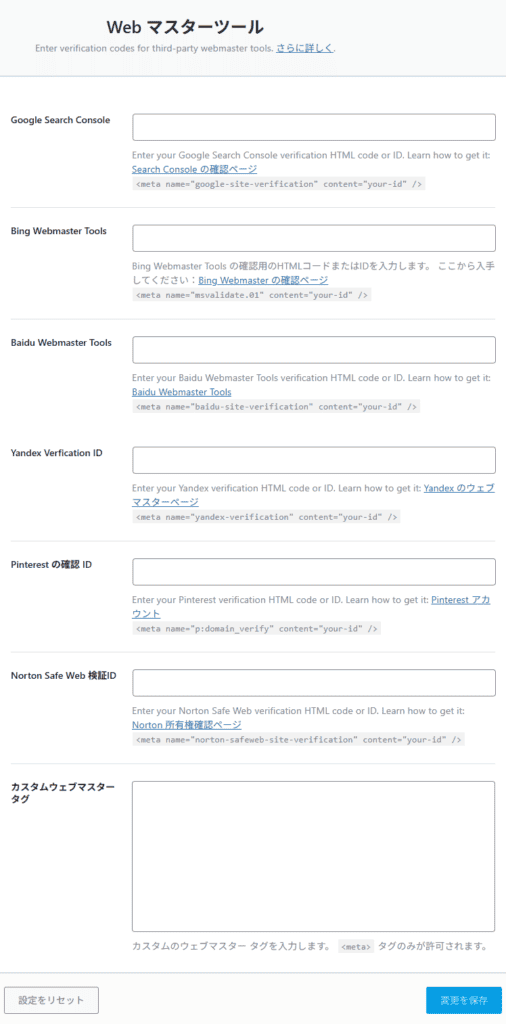
Google Search Console(重要)
設定ウィザードの途中で
Google アカウントと連携し、
Search Console が 緑色(接続済み) になっている場合、
👉 この欄は空欄でOKです。
Rank Math のウィザード内で、
- サイト所有権の確認
- Search Console との接続
はすでに完了しています。
ここにさらにコードを入れても
SEO効果が上がることはなく、
単なる重複設定になるだけです。
Bing Webmaster Tools(実は不要なケースが多い)
Bing Webmaster Tools は、
👉 Google Search Console と連携していれば、
Bing 側で「GSC からのインポート」が可能です。
この方法を使うと、
- Bing 用の所有権コードは不要
- Rank Math にコードを入れる必要もなし
という状態になります。
つまり、
- Rank Math 設定ウィザードで Search Console と連携済み
- Bing Webmaster Tools 側で GSC 連携を使用
この2つができていれば、
👉 ここは完全にスキップして問題ありません。
その他のツール(Baidu / Yandex / Pinterest / Norton)
これらは日本向けブログでは
基本的に使う必要はありません。
特別な目的がない限り、
👉 すべて空欄でOKです。
カスタムウェブマスタータグ
Rank Math で対応していない
独自サービスの確認タグを入れる項目です。
通常のブログ運用では
👉 使う場面はほぼありません。
ここまでのまとめ
- 設定ウィザードで Search Console と連携済み
👉 Google のコード入力は不要 - Bing は Search Console 連携で対応可能
👉 Bing 用コードも不要 - 無理に全部埋める必要はない
- 重複設定は SEO 的にも意味がない
「設定できる=設定したほうがいい」
ではない、という典型的な項目です。
robots.txt を編集
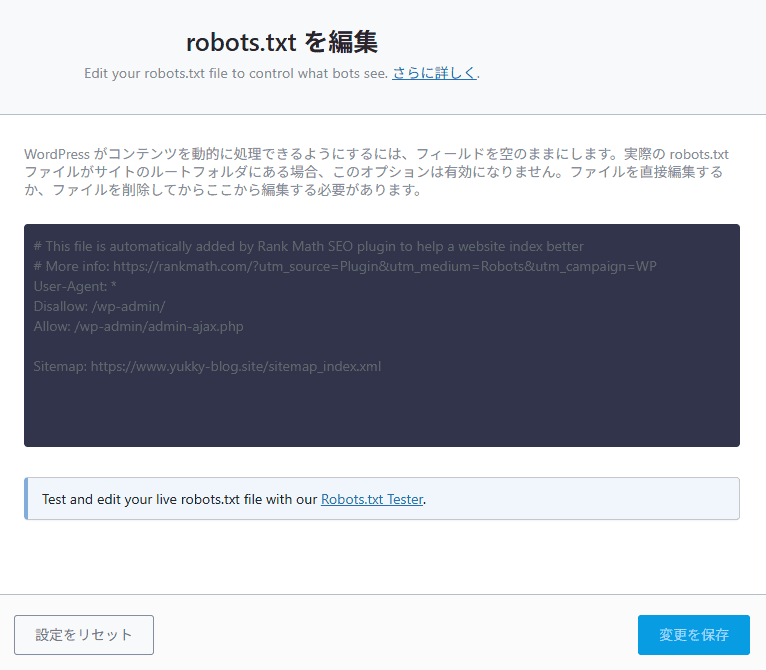
この画面は、
検索エンジンのクローラーに「見せていい場所・見せなくていい場所」を指示するrobots.txt を Rank Math から管理するための設定です。
robots.txt とは何か
robots.txt は、
Google などの検索エンジンに対して
- どのURLをクロールしてよいか
- どのURLをクロールしなくてよいか
を伝えるための ルールファイル です。
SEOにおいては
👉 「クロールの無駄を減らす」ための調整
という位置づけになります。
Rank Math が自動で入れている内容について
この画面に表示されている内容は、
Rank Math が 一般的に問題のない初期設定として自動生成しているものです。
主にやっていることは次の3つだけです。
/wp-admin/(管理画面)をクロール対象から除外admin-ajax.phpは例外的に許可- サイトマップのURLを検索エンジンに明示
これは WordPressでは定番かつ安全な設定です。
基本的な考え方(重要)
- 通常のブログ運営では、ここを触る必要はありません
- 下手に編集すると
👉 インデックスされるべきページまでブロックする危険があります
特に、
- SEOを始めたばかり
- 設定の意味を完全に理解していない段階
での robots.txt 編集は
メリットよりリスクの方が大きいです。
「ここで編集できる」=「編集すべき」ではない
Rank Math から robots.txt を編集できるのは
上級者向けの機能です。
- クローラーバジェットを厳密に管理したい
- 特定のURL群を意図的に除外したい
といった明確な目的がない限り、
👉 デフォルトのままでOK
👉 触らないのが正解
です。
まとめ
- Rank Math の robots.txt 初期設定は問題なし
- 通常のブログでは編集不要
- SEO目的でむやみに触ると逆効果になりやすい
この画面は
「設定する場所」ではなく
「確認して、そのまま進む場所」
と考えておくと間違いありません。
その他(高度だけど触らなくていい設定)
ここは Rank Math の中でも
使用頻度が低い補助的な設定がまとまっている項目です。
多くのブログでは「初期状態のまま」で問題ありません。
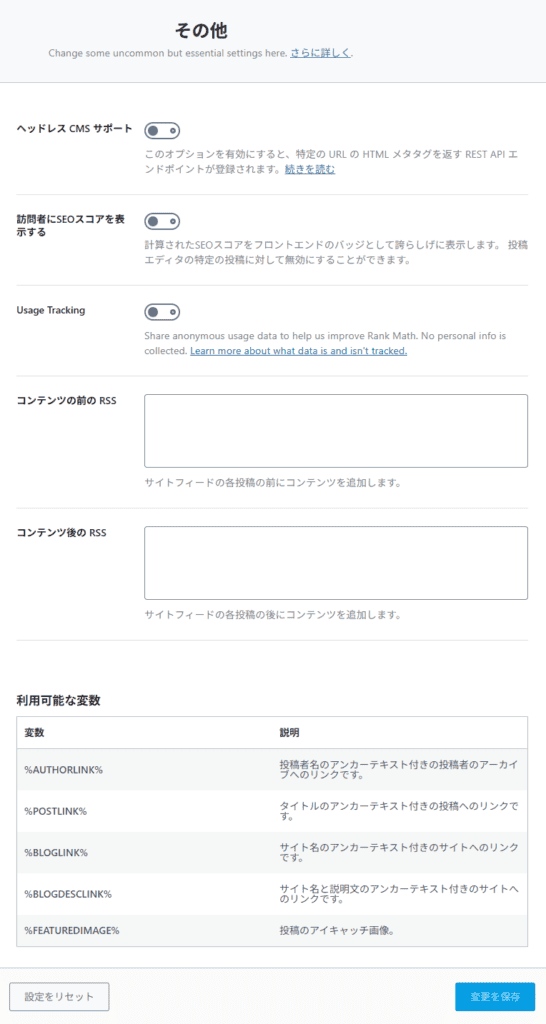
ヘッドレス CMS サポート
この設定は、
WordPress を ヘッドレスCMS(フロントと分離して使う構成)として利用する場合に使います。
通常のブログ・サイトでは
👉 OFFのままでOK
ONにする必要はありません。
訪問者に SEO スコアを表示する
Rank Math が算出した
SEOスコア(点数)をフロント側に表示するための機能です。
- 訪問者向けの表示
- SEO的な評価や順位には影響しない
ため、
👉 基本的にはOFF推奨
管理画面で自分が確認できれば十分です。
Usage Tracking
Rank Math 開発元へ
匿名の利用データを送信するかどうかの設定です。
- SEO効果には一切関係なし
- プライバシーや軽量性を重視するなら OFF
どちらを選んでも問題ありませんが、
👉 OFFでもRank Mathの機能制限はありません
コンテンツの前後に RSS を追加
RSSフィード内の各記事に対して、
- 記事の前
- 記事の後
に自動でテキストやリンクを挿入する機能です。
主に、
- RSSスクレイピング対策
- 著作権表記の追加
などで使われますが、
👉 通常のブログでは未設定でOKです。
利用可能な変数について
ここに表示されている %POSTLINK% などの変数は、
RSS設定や一部テンプレートで使える 差し込み用タグです。
設定を使わない限り
👉 意識する必要はありません
まとめ
この「その他」設定は、
- 特殊な構成
- 明確な目的
がない限り、
👉 すべて初期状態のままでOKな項目です。
Rank Math は
「触らない設定ほど安全」な場所も多いので、
この画面は 確認だけして次へ進むのが正解です。
ブロック(目次ブロックのデフォルト設定)
この画面は、
Rank Math の「目次(Table of Contents)」ブロックを使ったときの初期設定を決める場所です。
SEOというより「表示・使い勝手」に関わる設定になります。
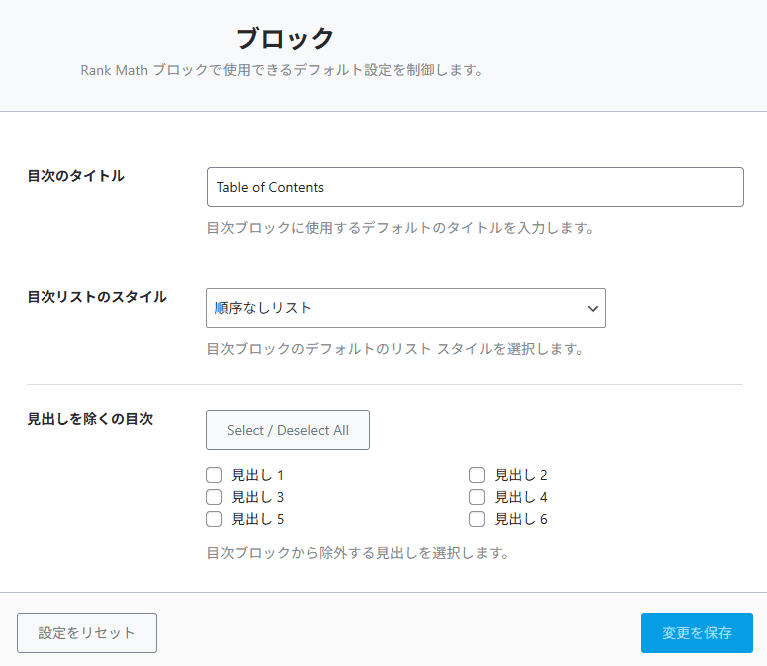
目次のタイトル
目次ブロックに表示される
デフォルトの見出しタイトルです。
Table of Contentsが初期値- 日本語サイトなら、ブロック挿入後に
「目次」「この記事の内容」などへ個別変更可能
👉 ここで設定しても SEO評価には影響しません
あくまで表示用です。
目次リストのスタイル
目次の並び方を指定します。
- 順序なしリスト:一般的な「・」の目次
- 順序付きリスト:1, 2, 3… の番号付き目次
どちらを選んでも
👉 検索順位・評価には影響なし
読みやすさの好みでOKです。
見出しを除く目次
目次に 含めない見出しレベルを指定できます。
例:
- 見出し1(H1)は除外
- 見出し4以降は表示しない
など、記事構成に合わせて調整可能です。
ただし多くの場合は
👉 初期状態(何も除外しない)で問題ありません
この設定の考え方
この「ブロック」設定は、
- Rank Math のSEO機能とは独立
- 表示・操作性のための補助設定
です。
そのため、
👉 使う予定がなければ触らなくてOK
👉 使う場合も、あとから変更可能
という位置づけになります。
.htaccess を編集(上級者向け)
ここは サーバー直下の .htaccess ファイルを直接編集できる機能です。
WordPress全体の挙動に影響するため、Rank Math の中でも最も危険度が高い設定になります。
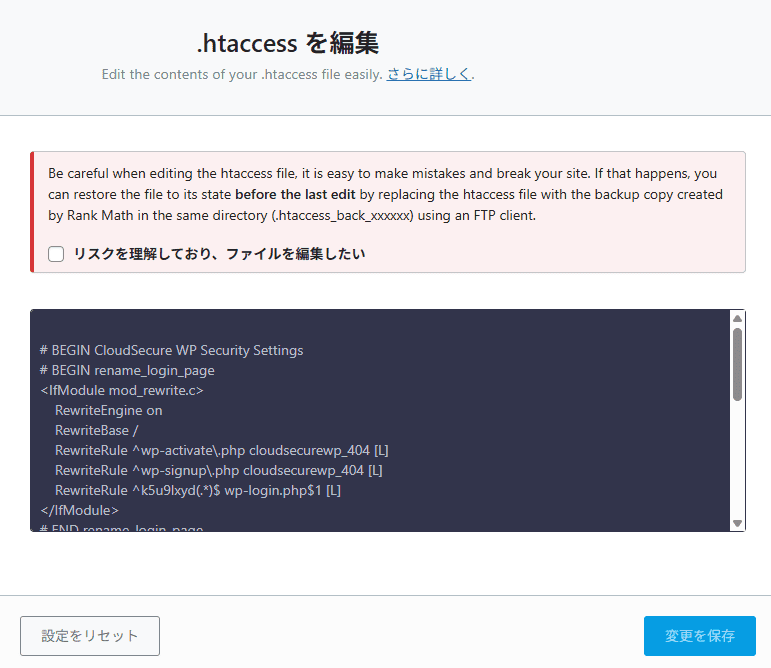
この画面の意味
.htaccess は、
- リダイレクト
- アクセス制御
- セキュリティ
- キャッシュ制御
などを行う、サーバー寄りの設定ファイルです。
一行間違えるだけで
👉 サイトが真っ白になる/表示不能になる
というリスクがあります。
そのため、画面上でも
Be careful when editing the htaccess file
と強く警告されています。
「リスクを理解しており、ファイルを編集したい」について
このチェックを入れると、
Rank Math から 直接 .htaccess を書き換え可能になります。
ただし、
- すでに
- サーバー側
- セキュリティプラグイン(CloudSecure など)
- キャッシュ系
で.htaccessを管理している場合
👉 Rank Math から触る必要はありません
表示されているコードについて
画像に表示されている内容は、
- CloudSecure WP Security
- ログインURL変更
- 不正アクセス対策
など、他プラグインが自動で書き込んだ設定です。
Rank Math 独自の設定ではなく、
👉 **既存設定を「表示しているだけ」**の状態です。
この設定の結論
この項目は、
- SEOのために触る場所ではない
- 通常のブログ運営では使わない
- サーバー知識がある人向け
という位置づけです。
👉 基本は触らず、そのままでOK
👉 設定ウィザードでもスキップ推奨レベル
むしろ、
不用意に触る方がリスクが高い項目です。
コンテンツ AI(Rank Math の補助機能)
この項目は、Rank Math に搭載されている AIによる記事作成・キーワード提案の補助機能です。
SEO設定そのものではなく、記事を書くときのサポート用途になります。
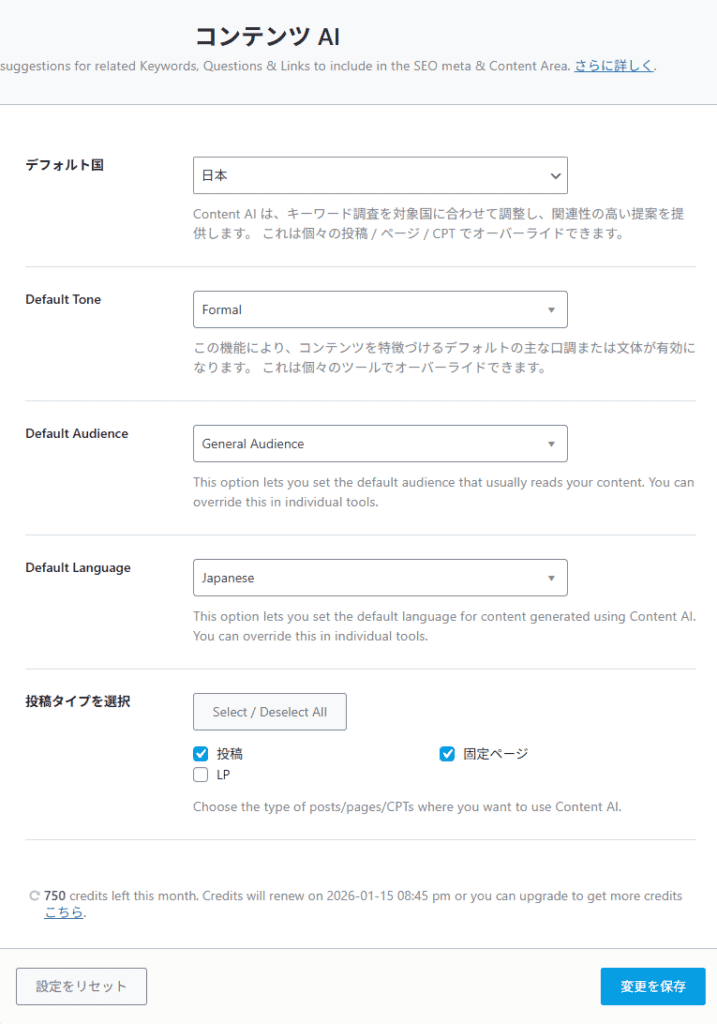
デフォルト国:日本
Content AI が行う
- 関連キーワード
- 検索意図
- 質問候補
などを 日本向け検索データ基準で提案する設定です。
日本語ブログなら「日本」で問題ありません。
Default Tone(文体)
記事全体のトーン(口調・雰囲気)を指定します。
- Formal:説明・解説向け
- Casual:ブログ・体験談向け
これは AIが生成する文章の傾向にのみ影響し、
SEO評価や検索順位には直接影響しません。
Default Audience(想定読者)
想定する読者層を設定します。
- General Audience:一般向け
- Experts:専門家向け など
こちらも AIの提案内容の調整用であり、
Googleの評価に影響する設定ではありません。
Default Language:Japanese
Content AI が生成・提案する言語です。
日本語ブログの場合は「Japanese」でOKです。
投稿タイプを選択
Content AI を使える投稿タイプを指定します。
- 投稿
- 固定ページ
- LP など
チェックを入れた投稿タイプでのみ
👉 AIによる提案・補助が有効になります。
クレジットについて
下部に表示されている「credits」は、
- Content AI を使った回数制限
- 毎月自動更新(無料枠あり)
を示しています。
SEO設定や検索順位とは無関係なので、
使わなくても問題ありません。
この設定の考え方(重要)
- Content AI は SEO必須機能ではない
- あくまで「執筆サポート」
- 使わなくても Rank Math のSEO機能はフルで動く
👉 自分で記事を書く人は無理に使わなくてOK
👉 必要になったら後からONでも問題なし
アナリティクス(Rank Math 内での計測・表示設定)
ここは Rank Math が Search Console / Google Analytics / AdSense のデータを「表示用に取得する」設定です。
※順位が上がる・速くなる設定ではありません。
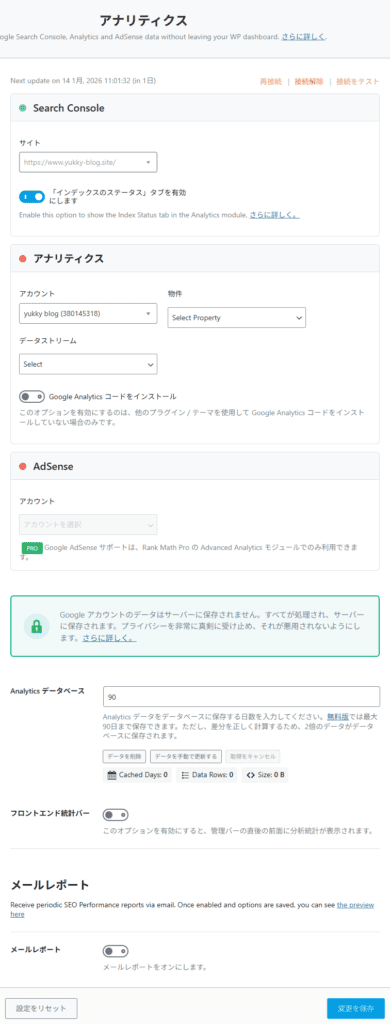
Search Console(検索パフォーマンス連携)
- サイト:正しいURLが選ばれていればOK
- 「インデックスのステータスタブ」:ON 推奨
この設定により、Rank Math 内で
- インデックス済み/未登録
- エラー状況
を WordPress管理画面から確認できるようになります。
👉 Search Console 側での計測そのものには影響なし
👉 あくまで「表示・確認用」
アナリティクス(Google Analytics)
アカウント / 物件 / データストリーム
ここは GA4のどのデータをRank Mathに表示させるかを指定します。
- 正しい GA4 プロパティ
- 正しい Web データストリーム
を選択できていればOKです。
Google Analytics コードをインストール
ここは重要ポイント。
- ONにするのは「他でGAコードを入れていない場合のみ」
- Site Kit や テーマ、別プラグインで入れているなら OFFのまま
👉 二重計測を防ぐためのスイッチ
👉 速度改善・悪化とは基本的に無関係
AdSense(※Pro限定)
- 無料版では使用不可
- Rank Math 内で収益データを表示するための機能
👉 広告表示や審査には影響しない
👉 使わなくて問題なし
Analytics データベース(保存期間)
- 無料版:最大90日
- 表示用にローカル保存する期間
ここで保存されるのは 表示用のキャッシュデータです。
- Google側の生データは減らない
- 計測精度にも影響しない
フロントエンド統計バー
ONにすると、ログイン中に
- ページ上部に簡易アクセス解析
が表示されます。
👉 執筆中に確認したい人向け
👉 不要ならOFFでOK
メールレポート
- 定期的にSEOレポートをメールで受信
- 内容は Search Console / Analytics の要約
👉 忘れがちな人には便利
👉 見ないならOFFでOK
この画面のまとめ(超重要)
- Rank Math は 計測はしない
- Google(GA / Search Console)が計測
- Rank Math は 「表示・可視化」だけ
つまり:
Site Kit を使っても、Rank Math を使っても、
アナリティクスを計測する限りサイトは速くならない
つまりこの画面で行っているのは、
Googleがすでに計測しているデータを、WordPress上で見やすく表示するための設定です。
計測の有無や検索順位そのものには影響しないため、
必要に応じて有効・無効を判断すれば問題ありません。
タイトルとメタ
このセクションでは、サイト全体に共通して適用される「タイトル・メタ情報・robots設定」を管理します。
個別の投稿や固定ページで上書きは可能ですが、ここでの設定がすべての基本形になります。
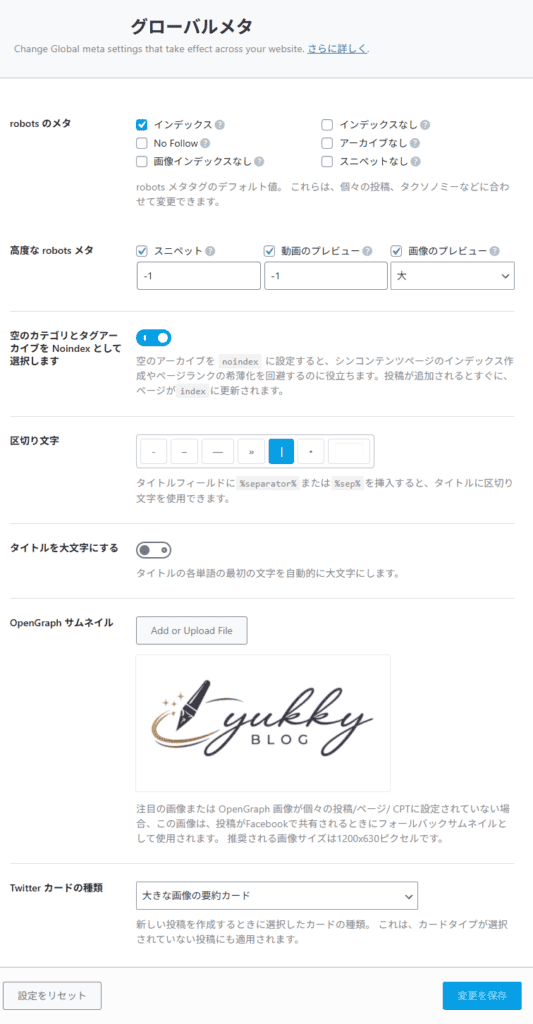
robots のメタ(基本設定)
- インデックス:ON
→ 検索エンジンにページを登録させるため、通常は必ず有効にします。 - No Follow / インデックスなし / アーカイブなし / スニペットなし:OFF
→ サイト全体に一律で制限をかける設定のため、基本的には使用しません。
必要な場合のみ、個別ページ単位で制御します。
👉 ここで noindex / nofollow を入れると、サイト全体に影響するため注意が必要です。
高度な robots メタ
- スニペット:-1
- 動画のプレビュー:-1
- 画像のプレビュー:大
これらは Google に対して
「表示してよい情報量に制限をかけない」
という指定になります。
👉 検索結果での表示機会を狭めないため、この設定が推奨です。
空のカテゴリとタグアーカイブを noindex にする
- ON 推奨
記事が1件もないカテゴリ・タグは、
中身のないページ(薄いコンテンツ)になりやすいため、
最初から noindex にすることで 評価の分散を防ぎます。
👉 記事が追加されると自動的に index に切り替わります。
区切り文字
タイトル内で使用する区切り文字を指定します。
例:記事タイトル | サイト名
視認性・一般性ともに高いため、
「|(パイプ)」が無難でおすすめです。
タイトルを大文字にする
- OFF 推奨
英語サイト向けの機能のため、
日本語サイトでは特にメリットはありません。
OpenGraph サムネイル(OGP画像)
個別にアイキャッチやOGP画像が設定されていない場合、
ここで指定した画像が SNS共有時のデフォルト画像として使用されます。
- 推奨サイズ:1200 × 630px
- ロゴやブランドイメージを設定しておくと安心です。
Twitter カードの種類
- 大きな画像の要約カード(summary_large_image)推奨
X(旧Twitter)での表示領域が広くなり、
クリック率の向上が期待できます。
ローカルSEO
この設定は、Google のナレッジグラフ(検索結果の右側に出る情報)やローカル検索向けの構造化データを整えるためのものです。
実店舗がある/将来ビジネス展開する可能性がある場合は、ブログでも設定しておいて損はありません。
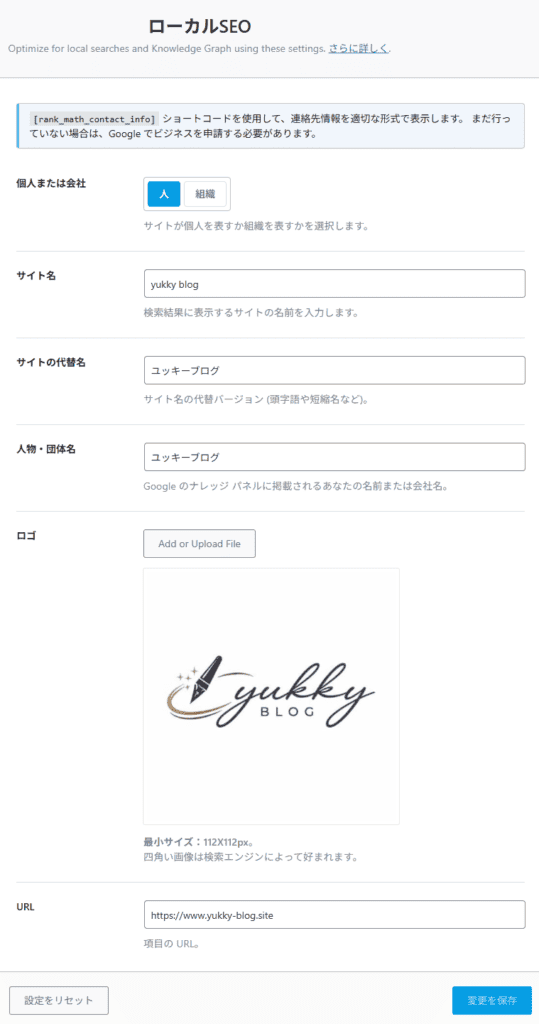
個人または会社
- 「人(個人)」を選択
このサイトが
- 個人ブログ
- 個人名義の情報発信
である場合は「人」が適切です。
法人サイト・店舗サイトの場合のみ「組織」を選びます。
サイト名
検索結果やナレッジグラフで使用される正式なサイト名です。
- 例:
yukky blog
👉 WordPressのサイトタイトルと同じでOKです。
サイトの代替名
サイト名の別表記・日本語表記・略称を指定します。
- 例:
ユッキーブログ
検索結果で補助的に使われることがあり、
ブランド名の揺れ対策として有効です。
人物・団体名
ナレッジグラフに表示される
**「誰のサイトか」**を示す項目です。
- 個人サイト → サイト名または運営名
- 会社サイト → 会社名
👉 サイト名と揃えておけば問題ありません。
ロゴ
- ナレッジグラフ
- 構造化データ
で使用されるロゴ画像です。
- 最小サイズ:112 × 112px
- 正方形推奨
SNS用ロゴとは別でOKですが、
ブランドを代表する画像を設定しておくのがおすすめです。
URL
サイトのトップURLを入力します。
- 例:
https://www.yukky-blog.site
👉 ここは 必ず正規URL を指定します。
このローカルSEO設定は
「今すぐ順位が上がる」ものではありませんが、
- サイトの信頼性
- 将来的なナレッジパネル表示
- 構造化データの整合性
を支える土台の設定です。
ソーシャルメタ
ここは SNSで記事がシェアされたときの表示(Open Graph / Twitterカード) に関わる設定です。
SEOの順位に直接影響する項目ではありませんが、
シェア時の見た目・信頼性・構造化データ(sameAs) の整理という意味では設定しておく価値があります。
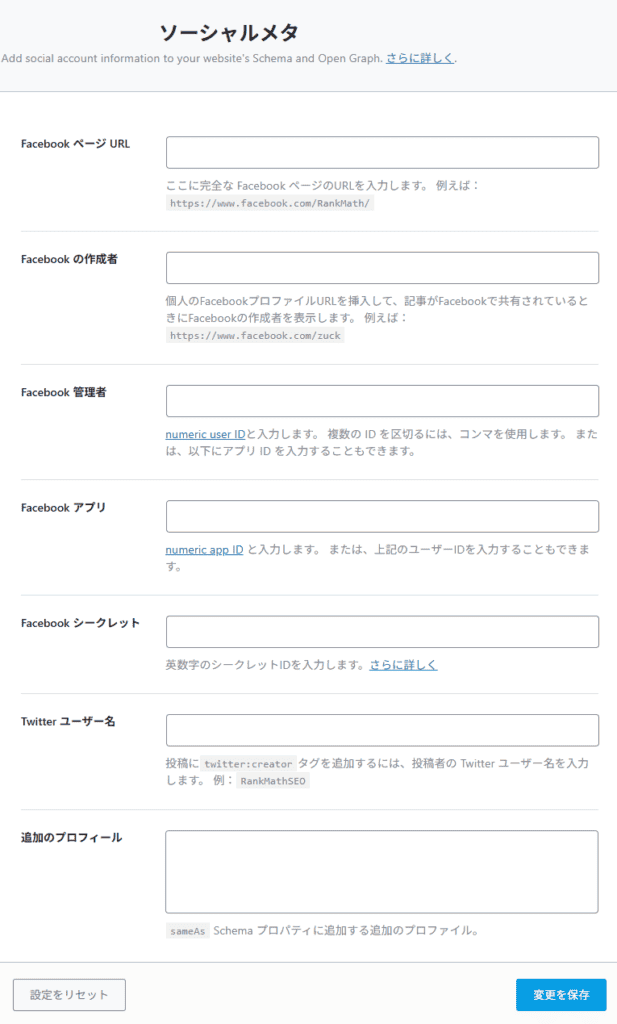
Facebook ページ URL
- Facebookページを運営している場合のみ入力
- 個人ブログでページがないなら 空欄でOK
ここに入力したURLは、
サイトや記事がFacebookでシェアされた際に
「どの公式ページに紐づくサイトか」を示すために使われます。
Facebook の作成者
- 個人の FacebookプロフィールURL を入力する項目
- 記事がFacebookでシェアされた際に「作成者」として表示される可能性あり
👉 特に使わない/表示させる意図がなければ 空欄で問題ありません。
Facebook 管理者 / Facebook アプリ / Facebook シークレット
これらはすべて Facebook Developers(アプリ連携)向けの設定です。
- 広告
- Facebookアプリ連携
- 詳細なOG管理
などを行う場合のみ使用します。
👉 通常のブログ運営では一切不要なので、すべて空欄でOKです。
Twitter ユーザー名
@なしの Twitter(X)ユーザー名 を入力- Twitterカードで
twitter:creatorとして使用されます
SNS運用をしていて
「この記事は誰の発信か」を明示したい場合のみ設定します。
👉 使っていなければ 無理に入れなくてOK。
追加のプロフィール
ここは Schema(構造化データ)の sameAs に使われる項目です。
- X(Twitter)
- YouTube
- GitHub など
自分の公式アカウントURLを改行区切りで追加できます。
👉 ナレッジグラフや信頼性の補助情報になるため、
公式アカウントがあるものだけ入れるのがおすすめです。
この設定の考え方まとめ
- SEO順位には直接関係しない
- SNSを本格運用していなければ空欄でも問題なし
- 設定する場合は
👉「公式・実在・継続して使っているアカウントのみ」
ソーシャルメタは
「頑張る場所」ではなく
必要な人だけ整える場所という位置づけでOKです。
ホームページ
ここは トップページ(フロントページ)のSEO設定をどこで行うかを案内する画面です。
実際に Rank Math でタイトルやディスクリプションを入力する場所ではありません。
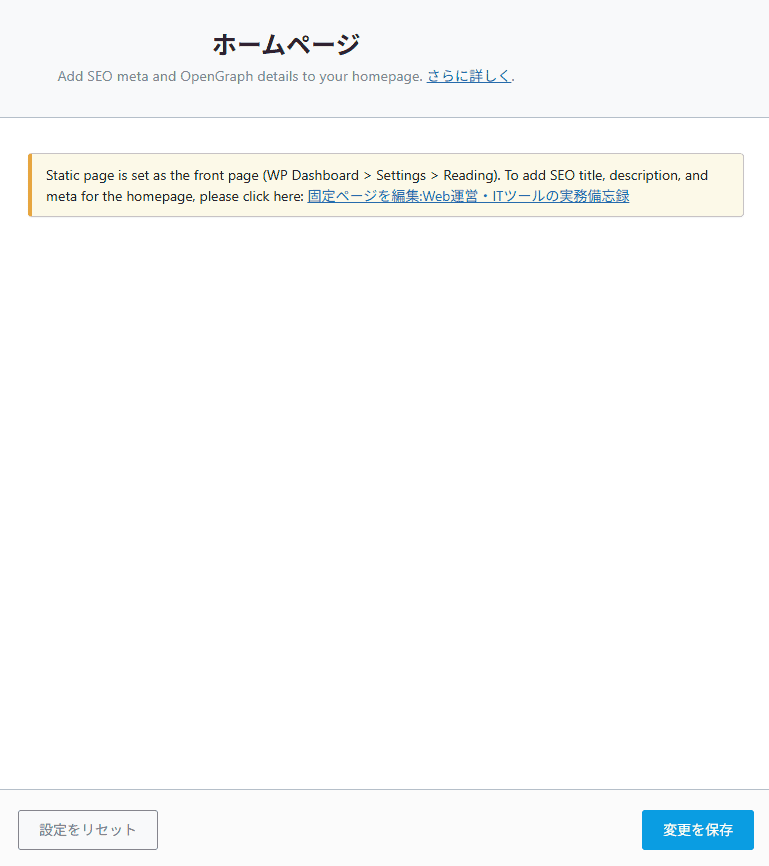
表示されているメッセージの意味
Static page is set as the front page
(固定ページがフロントページに設定されています)
これはつまり、
- WordPressの「表示設定」で
👉 トップページが「固定ページ」になっている - そのため
👉 Rank Mathのこの画面では直接SEO設定はできない
という状態を示しています。
トップページのSEO設定はどこで行う?
固定ページをトップページにしている場合、
- Rank Math
- SWELL
- その他のSEOプラグイン
に関係なく、
👉 その固定ページを直接編集する
のが正解です。
具体的には:
- 固定ページ → トップページに指定しているページを開く
- ページ下部(またはサイド)にある
Rank Mathのメタボックス - そこで
- SEOタイトル
- メタディスクリプション
- OGP設定
を行います。
なぜこの仕様になっているのか
トップページが固定ページの場合、
- そのページ自体が
1つのコンテンツ(投稿・固定ページ) - グローバル設定で一括管理すると
個別ページとの整合性が崩れる
そのため Rank Math は、
👉 「編集場所はこちらですよ」と案内するだけ
という設計になっています。
この項目の結論
- ここは 設定する場所ではない
- 表示されていれば 正常
- トップページのSEOは
👉 固定ページ側で設定する
「何もできない画面」に見えるけど、
それは Rank Mathが正しく動いている証拠 だから安心してOK。
投稿者
この項目は 投稿者アーカイブ(authorページ)をどう扱うか を設定します。
個人ブログ・1人運営サイトでは、SEO上かなり重要なポイントです。
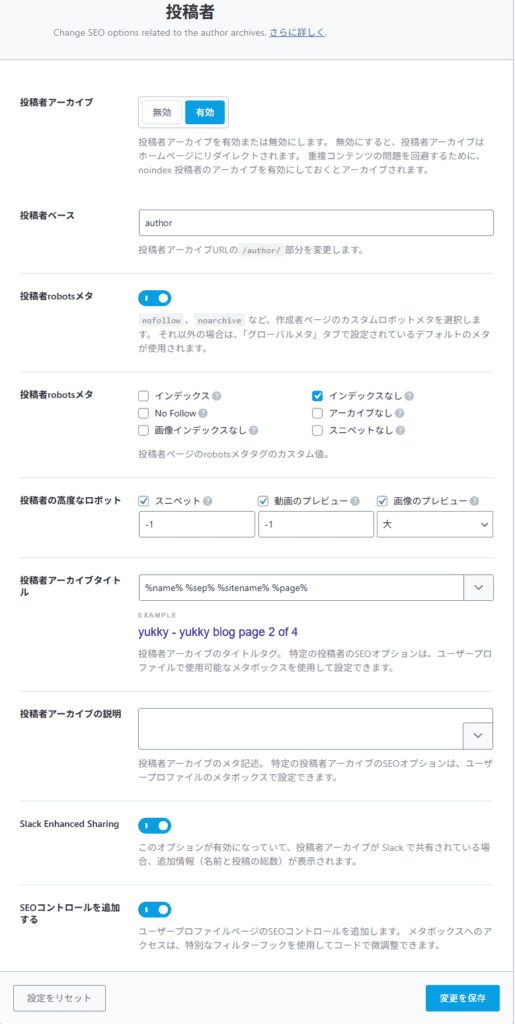
投稿者アーカイブ:有効
投稿者アーカイブ自体は 有効 にしています。
/author/ユーザー名/のページは存在させる- 内部リンク構造上も問題なし
ただし、検索結果に積極的に表示させる目的ではありません。
投稿者robotsメタ:インデックスなし(noindex)
投稿者ページは noindex に設定しています。
理由はシンプルで、
- 投稿一覧ページと内容がほぼ同じ
- 検索結果に出すと
👉 重複コンテンツになりやすい - SEO評価が分散する原因になる
そのため、
👉 ページは存在するが、検索結果には出さない
という扱いが最も安全です。
投稿者robotsメタの考え方
- インデックス:❌
- Nofollow:❌(内部リンク評価は流したい)
- アーカイブなし/スニペットなし:用途次第
「検索流入を狙うページではない」
という前提での設定です。
高度なrobots設定(プレビュー系)
- スニペット:有効
- 動画のプレビュー:有効
- 画像のプレビュー:大
これは noindexでも問題ありません。
Googleに対して
「内容は正しく公開しているページ」
であることを示すための設定です。
投稿者アーカイブのタイトル
%name% %sep% %sitename% %page%
- ページネーション対応
- タイトルの重複を防止
SEO評価目的ではなく、構造的に正しい設定です。
Slack Enhanced Sharing
ON にしています。
- Slack共有時に
👉 投稿者名や投稿数が正しく表示される - SEOへの直接影響はなし
- 共有体験の改善目的
SEOコントロールを追加する
ON にしています。
これにより、
- ユーザープロフィール画面から
👉 投稿者ごとのSEO調整が可能 - 複数人運営になった場合も対応しやすい
将来の拡張性を考えた設定です。
この項目の結論
- 投稿者アーカイブは 使うが、評価させない
- noindexで SEOの分散を防ぐ
- 内部構造としては 健全に保つ
1人運営ブログでは
👉 この設定が最もトラブルが少なく、無駄がありません
その他の固定ページ
ここでは、
日付アーカイブ・検索結果ページ・404ページなど
通常の投稿や固定ページとは違う「補助的なページ」の扱いを設定します。
SEO的には
👉 評価させないページを、きちんと評価対象から外す
ための項目です。
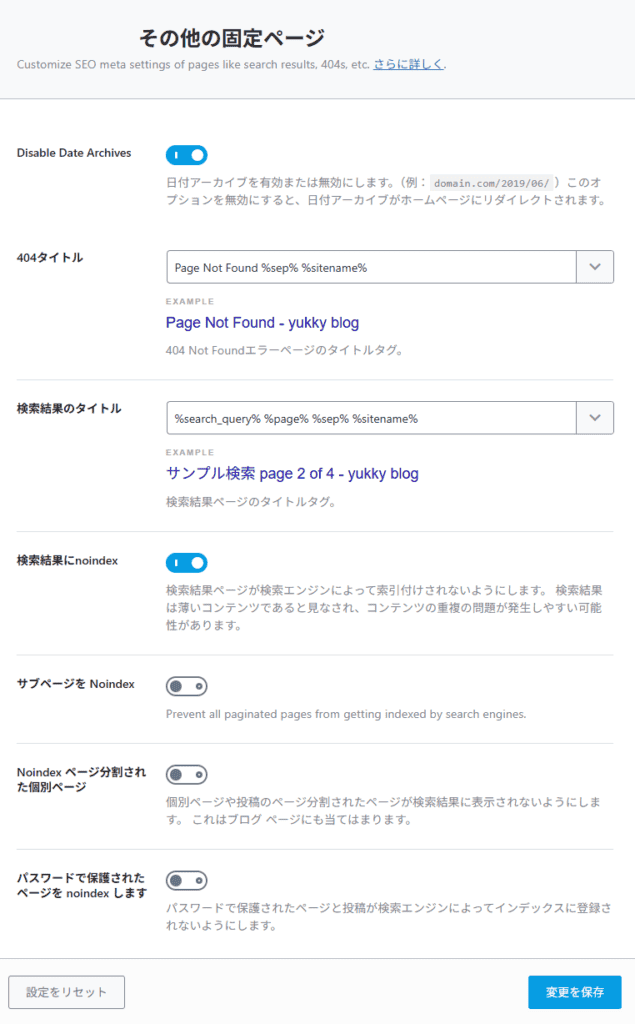
日付アーカイブ:無効(Disable Date Archives)
日付アーカイブは 無効 にしています。
理由は、
- 日付アーカイブは
👉 投稿一覧と内容がほぼ同じ - 情報価値が低く
- 検索結果に出す意味がほぼない
そのため、
👉 ホームページへリダイレクト
という扱いにするのが定番です。
個人ブログでは、基本的に使いません。
404ページのタイトル
Page Not Found %sep% %sitename%
- 404エラーであることが明確
- サイト名も含まれる
ユーザーにも検索エンジンにも
「存在しないページ」だと分かりやすい設定です。
検索結果ページのタイトル
%search_query% %page% %sep% %sitename%
- 検索ワードがタイトルに反映される
- ページ送り(page 2 など)にも対応
ただし、SEO評価目的ではありません。
検索結果ページ:noindex
検索結果ページは noindex にしています。
- サイト内検索結果は
👉 検索エンジンに見せる価値がない - Google公式でも
👉 インデックス非推奨
そのため、
👉 noindexが正解です。
サブページ(ページ送り):noindex
ページネーション(page/2 など)は noindex にしています。
理由は、
- 内容がほぼ同じ一覧ページになる
- インデックスすると評価が分散する
一覧の1ページ目だけを評価対象にする、
という考え方です。
noindexページが分割された個別ページ
ここは OFF のまま。
- 通常の投稿や固定ページまで
noindexになるのを防ぐため - 誤作動防止の意味合いが強い設定です
パスワード保護ページ:noindex
パスワード保護されたページは noindex にしています。
- 検索ユーザーが閲覧できない
- インデックスする意味がない
情報漏れ防止・品質管理の観点でも
ONが無難です。
この項目のまとめ
- 価値の低いページはインデックスさせない
- 検索結果・日付・404は
👉 評価対象から外す - 検索エンジンに
「見るべきページだけ」を伝える設定
SEOで大事なのは
👉 増やすことではなく、絞ること
この設定は、そのための土台です。
投稿
ここでは、個別記事(投稿ページ)1本1本に共通して適用されるSEO設定を行います。
Rank Mathの中でも、実際の検索結果に最も直結する重要な項目です。
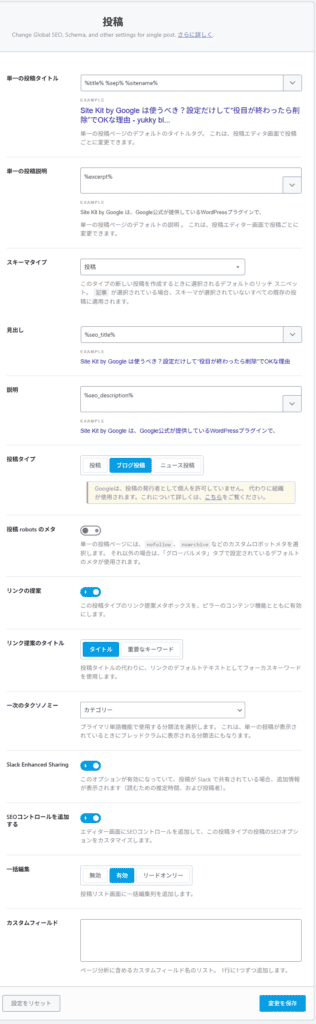
単一の投稿タイトル
%title% %sep% %sitename%
- 記事タイトルを主役にする構成
- サイト名は補足として後ろに付与
検索結果では
👉 記事内容 > サイト名
の順で伝わるため、ブログ運営では王道の設定です。
単一の投稿説明(メタディスクリプション)
%excerpt%
- 抜粋文をそのまま説明文に使用
- 記事ごとに手動調整も可能
本文を要約した自然な説明になりやすく、
クリック率(CTR)を下げにくい構成です。
スキーマタイプ:投稿
記事の構造化データを
「投稿(Article)」として出力します。
- ブログ記事として正しく認識される
- 特別な用途がなければ変更不要
見出し / 説明(SEO用)
- 見出し:
%seo_title% - 説明:
%seo_description%
これは SEOメタ情報と完全に同期させる設定です。
👉 タイトル・説明を二重管理しなくて済む
👉 記事編集画面で完結できる
というメリットがあります。
投稿タイプ:ブログ投稿
Googleは
「個人=発行者」として扱うことを推奨していないため、
👉 ブログ投稿(組織扱い)
が安全で現実的な選択です。
警告が出ていても問題ありません。
投稿 robots メタ
ここでは OFF(グローバル設定を使用)。
- 通常の記事は
👉 index / follow が基本 - noindex指定が必要な記事だけ
👉 個別で設定
という運用が正解です。
リンクの提案:ON
- 内部リンク候補を自動で提示
- ピラーコンテンツとの相性が良い
SEO設計を意識しているブログなら
ON一択です。
リンク提案のタイトル:タイトル
- 記事タイトルを基準にリンク提案
- 文章の流れを壊しにくい
「重要なキーワード」よりも
自然な内部リンクを作りやすくなります。
一次のタクソノミー:カテゴリー
- パンくずリスト
- 構造化データ
すべてで カテゴリーを正 として扱います。
👉 タグが増えても構造がブレない
👉 SEO設計がシンプルになる
というメリットがあります。
Slack Enhanced Sharing:ON
- Slack共有時に
タイトル・著者・読了時間などを表示
SEOには直接関係ありませんが、
共有品質の向上としてONで問題ありません。
SEOコントロールを追加する:ON
- 投稿編集画面に
SEO設定ボックスを表示
Rank Mathを使う理由そのものなので
必ずONです。
一括編集:有効
- 投稿一覧画面から
タイトル・説明を一括調整可能
記事数が増えたときに効いてきます。
この項目のまとめ
- 記事単位のSEOは
👉 ここでほぼ完成 - グローバル設定は最小限
- 細かい最適化は記事ごとに行う
Rank Mathは
「自動化しすぎない設計」
だからこそ、長期運用に向いています。
固定ページ
ここでは、**固定ページ(プロフィール/このサイトについて/お問い合わせ など)**に共通して適用されるSEO設定を行います。
基本思想は「投稿」とほぼ同じですが、役割が違うページなので意味合いは少し変わります。
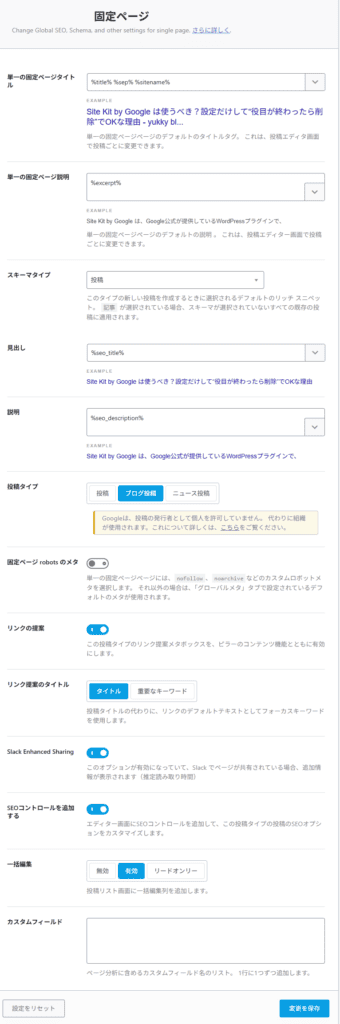
単一の固定ページタイトル
%title% %sep% %sitename%
- 固定ページのタイトルを主役にする構成
- サイト名は補足として後ろに付与
固定ページは
👉 サイトの信頼性・説明的な役割
を担うことが多いため、このシンプルな形が最適です。
単一の固定ページ説明(メタディスクリプション)
%excerpt%
- 抜粋文をそのまま説明文に使用
- 固定ページごとに個別調整も可能
「このページは何のページか」を
検索結果で端的に伝えやすくなります。
スキーマタイプ:投稿
一見すると違和感がありますが、問題ありません。
- 通常の固定ページ
- プロフィール・運営者情報ページ
などでは Article(投稿)扱い で十分です。
特別な構造化データが必要なケースのみ、個別で変更します。
見出し / 説明(SEO用)
- 見出し:
%seo_title% - 説明:
%seo_description%
SEOメタ情報と完全に連動させることで、
👉 管理画面と検索結果のズレを防止
👉 メンテナンス性を向上
させる設定です。
投稿タイプ:ブログ投稿
Googleの仕様上、
- 個人発行者ではなく
- 組織・サイトとして扱う
ほうが安全なため、この設定でOKです。
警告表示が出ていても問題ありません。
固定ページ robots メタ
ここでは OFF(グローバル設定を使用)。
- 基本は index / follow
- noindexが必要なページ
(サンクスページ・下書き用途など)のみ
👉 個別で指定
という運用が正解です。
リンクの提案:ON
- 固定ページから
関連記事への内部リンク提案が可能
特に
👉 プロフィール → 記事
👉 このサイトについて → 人気記事
といった導線作りに役立ちます。
リンク提案のタイトル:タイトル
- ページタイトルを基準にリンク提案
- 自然なアンカーになりやすい
固定ページは説明的な文章が多いため、
この設定が向いています。
Slack Enhanced Sharing:ON
- Slack共有時の表示をリッチ化
- SEOには直接影響なし
チーム利用や共有がなければ必須ではありませんが、
ONでもデメリットはありません。
SEOコントロールを追加する:ON
- 固定ページ編集画面に
SEO設定ボックスを表示
固定ページこそ
👉 タイトル・説明の微調整
をする場面が多いため、必須です。
一括編集:有効
- 固定ページ一覧から
タイトル・説明を一括編集可能
ページ数が増えたときに効いてきます。
固定ページのまとめ
- 設定内容は「投稿」とほぼ共通
- 違いは 役割(説明・信頼性)
- 特別なことはせず
👉 グローバル設定+個別調整 が最適
Rank Mathは
投稿と固定ページを分けて考えられる設計
になっているのが強みです。
添付ファイル
ここでいう「添付ファイル」とは、
画像・PDFなどのメディア単体に自動生成されるページのことです。
WordPressでは、画像をアップロードすると/attachment/ のような 中身のないページ が自動で作られます。
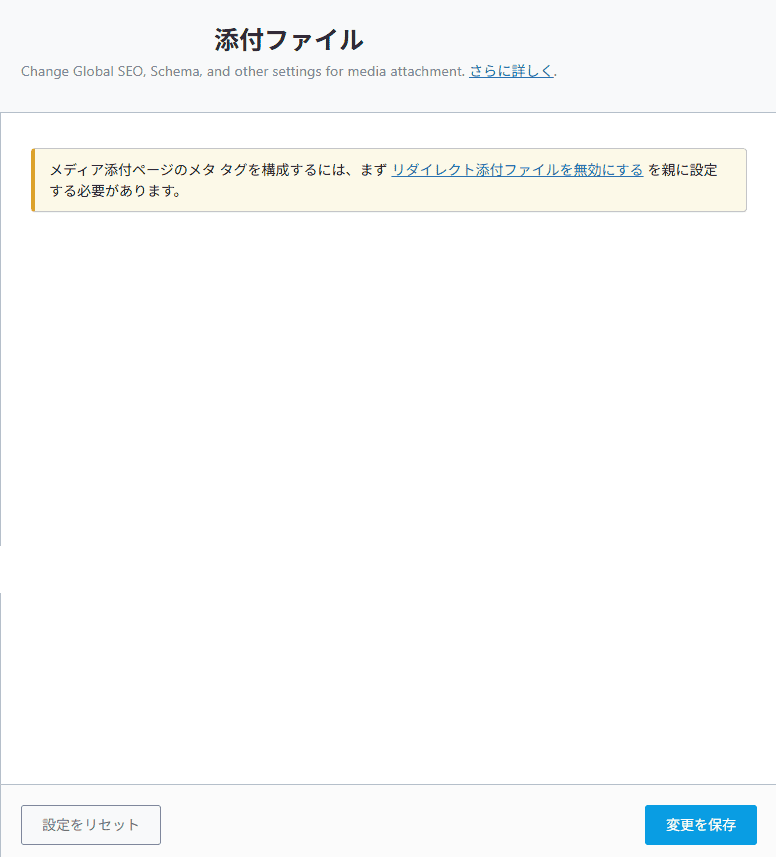
なぜ添付ファイルページは問題なのか?
添付ファイルページは基本的に、
- 文章がほぼない
- 画像が1枚だけ
- 本文ページと内容が重複する
という特徴があり、
👉 低品質ページ・重複コンテンツ になりやすい
👉 SEO評価を下げる原因になりやすい
というデメリットがあります。
Rank Math の考え方(重要)
Rank Mathでは、
添付ファイルページはSEO的に価値がない
という前提で設計されています。
そのためこの画面では、
「まず『添付ファイルを親にリダイレクト』を有効にしてください」
という注意書きが表示されています。
正しい運用(結論)
- 添付ファイルページは 使わない
- 画像URLにアクセスされた場合は
👉 元の記事(親ページ)へリダイレクト
これがSEO的にも、ユーザー体験的にも正解です。
※ 実際のリダイレクト設定は
一般設定 → リンク → 添付ファイルをリダイレクトする
で行います。
この画面で設定項目が少ない理由
このページ自体には細かい設定項目がありませんが、それは、
- 添付ファイルページを
最初から評価対象にしない設計
だからです。
Rank Math的には
「細かく最適化するより、存在させない方が良い」
という判断ですね。
添付ファイル設定のまとめ
- 添付ファイルページはSEO的に不要
- 基本は 親ページへリダイレクト一択
- メタ設定を頑張る必要はない
👉 ここは“触らなくてOK”なセクション
安心して次に進んで大丈夫です。
LP(ほぼ未使用・デフォルトでOK)
この「LP」は、
Rank Math 独自のLP用投稿タイプを使う人向けの設定です。
通常のWordPress運用(投稿・固定ページ中心)では
まず使うことはありません。
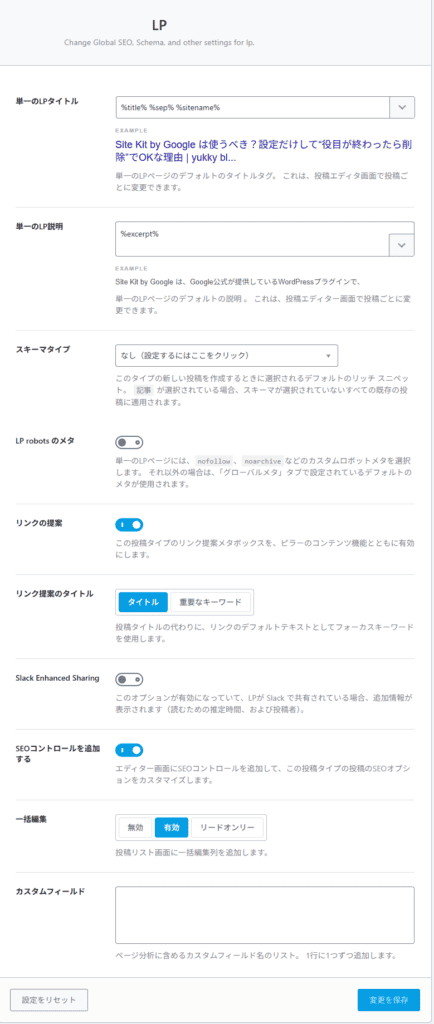
この設定の考え方
- タイトル・説明:デフォルトのままでOK
- スキーマタイプ:なし
- robots設定:グローバル設定に従う
- リンク提案・SEOコントロール:将来用にON
👉 触らず放置で問題なし。
結論
- LP機能を使わないなら 実質ノータッチ
- 設定していなくてもSEOに影響なし
- 「あるけど使わない項目」
カテゴリー
カテゴリーは、
ブログ全体の構造を検索エンジンに伝える重要なページです。
1記事ずつのSEOだけでなく、
「このブログは何について書いているサイトか」を示す役割も持ちます。
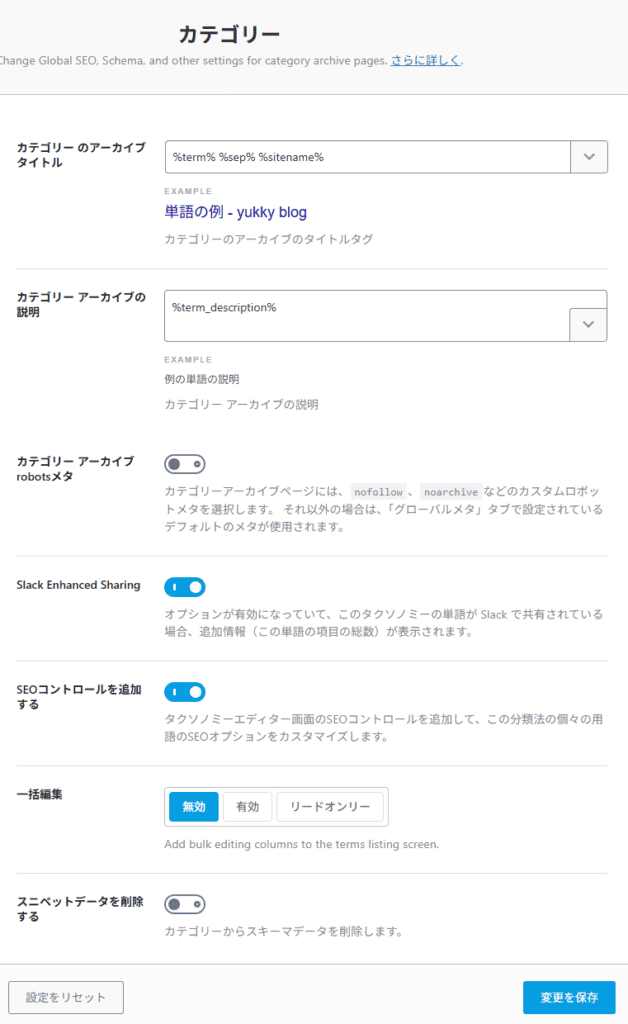
カテゴリーアーカイブタイトル
%term% %sep% %sitename%
これは、
%term%→ カテゴリー名%sitename%→ サイト名
を使って、
👉 「カテゴリー名|サイト名」
という自然なタイトルを自動生成する設定です。
カテゴリー名が検索結果にしっかり出るため、
カテゴリーページをSEO対象として活かす前提の設定になっています。
カテゴリーアーカイブの説明
%term_description%
これは、
WordPressの「カテゴリー説明」に入力した文章を、そのままメタディスクリプションとして使う設定です。
つまり、
- カテゴリー説明を書けば
- SEO用の説明文も自動で完成
という状態になります。
👉 カテゴリー説明は「とりあえず空白」ではなく
あとで必ず書く前提の設定です。
カテゴリーアーカイブ robots メタ
ここは OFF(個別指定しない) になっています。
つまり、
- グローバルメタの設定をそのまま使う
- カテゴリーだけ noindex にはしない
という判断です。
👉 カテゴリーページはインデックスさせる価値がある
という前提の、SEO的に正攻法な設定です。
Slack Enhanced Sharing
ON にすることで、
- SlackでカテゴリーURLを貼ったとき
- カテゴリー名や件数などの補足情報が表示されます
SEOへの直接影響はありませんが、
共有時の見た目を整える補助的な設定です。
SEOコントロールを追加する
ON にすると、
- 各カテゴリーごとに
- title
- description
- noindex
などを 個別に調整できるようになります
👉 「このカテゴリーだけ検索に出したい / 出したくない」
といった細かい運用ができる、実用的な設定です。
一括編集
「無効」になっているため、
- 一括でSEO設定を変更する列は表示されません
誤操作を防ぐ意味では、
通常は無効のままでOKです。
スニペットデータを削除する
OFF のままで正解です。
これをONにすると、
- カテゴリーの構造化データが削除され
- 検索結果の表示情報が減る可能性があります
👉 特別な理由がない限り、触る必要はありません。
カテゴリー設定のまとめ
- カテゴリーは SEO対象として活かす前提
- タイトル・説明は自動生成+後から個別調整可能
- noindex にはしない
- SEOコントロールはONで柔軟に対応
👉 「カテゴリーページもコンテンツ」
という考え方に沿った、非常に良い設定です。
タグ(基本は noindex 推奨)
タグはカテゴリーと違い、
SEO目的では基本的に使わない補助的な分類です。
内容が薄くなりやすく、
そのままインデックスさせると 重複コンテンツの原因になりやすいため、
この設定では タグページを noindex にする構成を採っています。
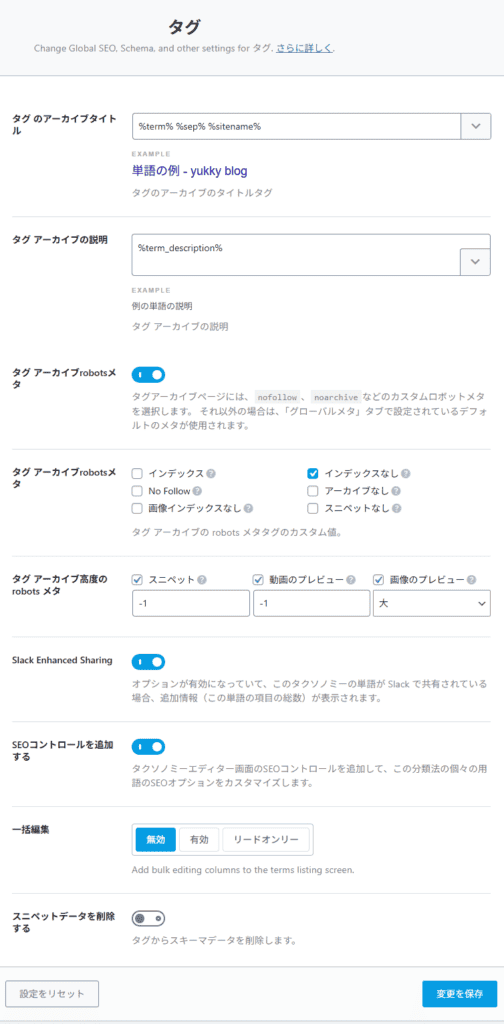
タグのアーカイブタイトル
%term% %sep% %sitename%
- タグ名+サイト名を自動出力
- 表示形式としては問題なし
👉 ただし 検索結果には表示させない前提。
タグアーカイブの説明
%term_description%
- タグ編集画面に説明を書いた場合のみ反映
- noindex設定のため、SEO目的では使われません
👉 管理・将来用の保険的設定。
タグアーカイブ robots メタ(重要)
ここが タグ設定の核心です。
- 「タグアーカイブ robotsメタ」:ON
- インデックスなし(noindex):✔️
- nofollow / noarchive は不要
👉
タグページは
クロールはさせるが、検索結果には出さない
という安全な設定。
高度な robots メタ
- スニペット:-1
- 動画のプレビュー:-1
- 画像のプレビュー:大
👉 グローバル設定と統一。
noindexでも問題なし。
Slack Enhanced Sharing
- Slack共有時の見た目を整えるだけ
- SEOには影響なし
👉 ONのままでOK。
SEOコントロールを追加する
- 各タグごとに個別調整が可能
- 将来「一部タグだけ index にしたい」場合に使える
👉 拡張性のため ON。
一括編集 / スニペット削除
- 一括編集:無効
- スニペット削除:OFF
👉 誤操作・構造破壊を防ぐため触らない。
このタグ設定の結論
- タグは SEOで戦わない
- noindexが基本
- サイト構造の補助・管理用として使う
- カテゴリーとは役割が違う
👉
「カテゴリー=表に出す」
「タグ=裏方」
という設計。
サイトマップ
一般
この「一般」は、XMLサイトマップ全体の基本ルールを決める場所です。
ここでの設定は「検索エンジンに、どのURLを・どの単位で渡すか」に関わります。
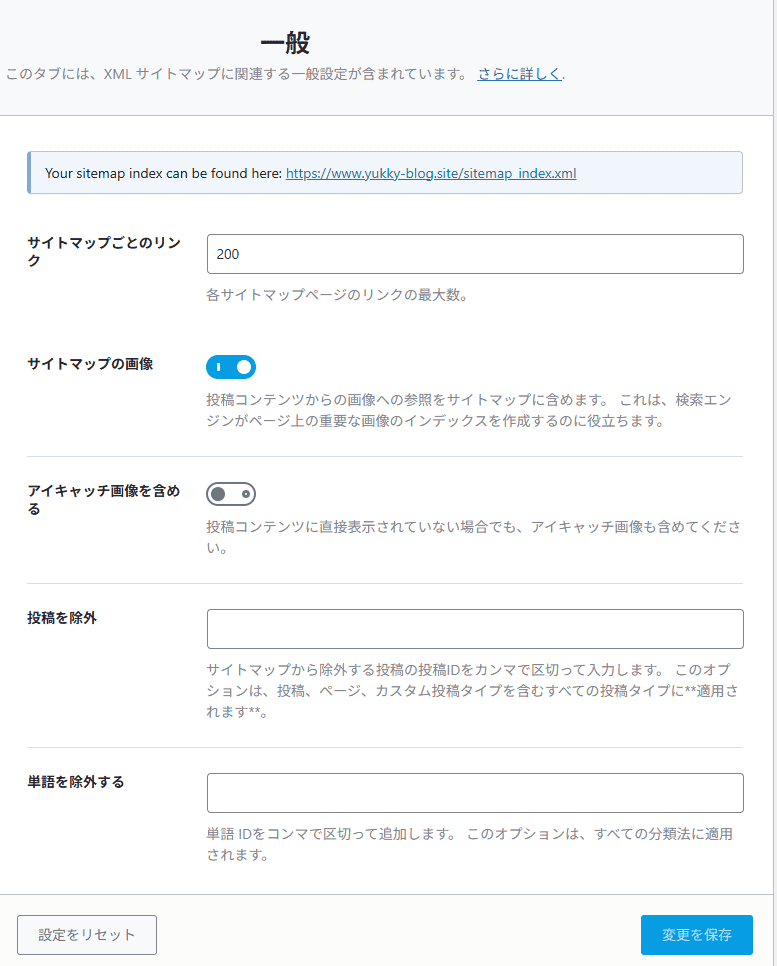
サイトマップURLについて
画面上部に表示されているURLhttps://www.yukky-blog.site/sitemap_index.xml
が Rank Mathが自動生成するサイトマップの本体です。
👉 このURLを
- Google Search Console
- Bing Webmaster Tools
に登録すればOKで、個別の sitemap-post.xml などを登録する必要はありません。
サイトマップごとのリンク数:200
各サイトマップファイルに含める URLの最大数です。
- デフォルトの200で問題なし
- 投稿数が多くなると自動で分割されるため、
自分で調整する必要は基本ありません
👉 初心者〜中級者は 触らなくてOK。
サイトマップの画像:ON(推奨)
投稿内で使われている画像URLを、画像サイトマップとして一緒に送信します。
- Google画像検索に表示されやすくなる
- アイキャッチ・本文画像が評価対象になる
👉 ON推奨(このままでOK)
アイキャッチ画像を含める:OFFでOK
本文に直接表示されていないアイキャッチ画像を、
サイトマップに含めるかどうかの設定です。
- SWELLの場合、アイキャッチは本文表示されるケースが多い
- 無理に含めなくてもSEO上の差はほぼなし
👉 OFFのままで問題なし
投稿を除外 / 単語を除外
特定の投稿IDや、カテゴリ・タグIDを
サイトマップから完全に除外するための項目です。
- 通常運用では使わない
- noindex設定があれば、ここで除外する必要はない
👉 空欄でOK
まとめ(ここ重要)
この「一般」タブは👇
- ほぼデフォルトで完成している
- 初心者が触ってミスしやすい項目は少ない
- Rank Mathを信じてOKなエリア
👉
「URLを確認して、画像ONだけチェック」
それ以外は触らなくてOK
HTMLサイトマップ:考え方(まず結論)
- 検索順位に直接のSEO効果はほぼない
- 役割は
👉 人間向けの「全体案内図」
👉 クローラー補助(ごく軽微)
だから
「作らないとダメ?」
→ ❌ そんなことはない
「作っておくと安心?」
→ ✅ その通り
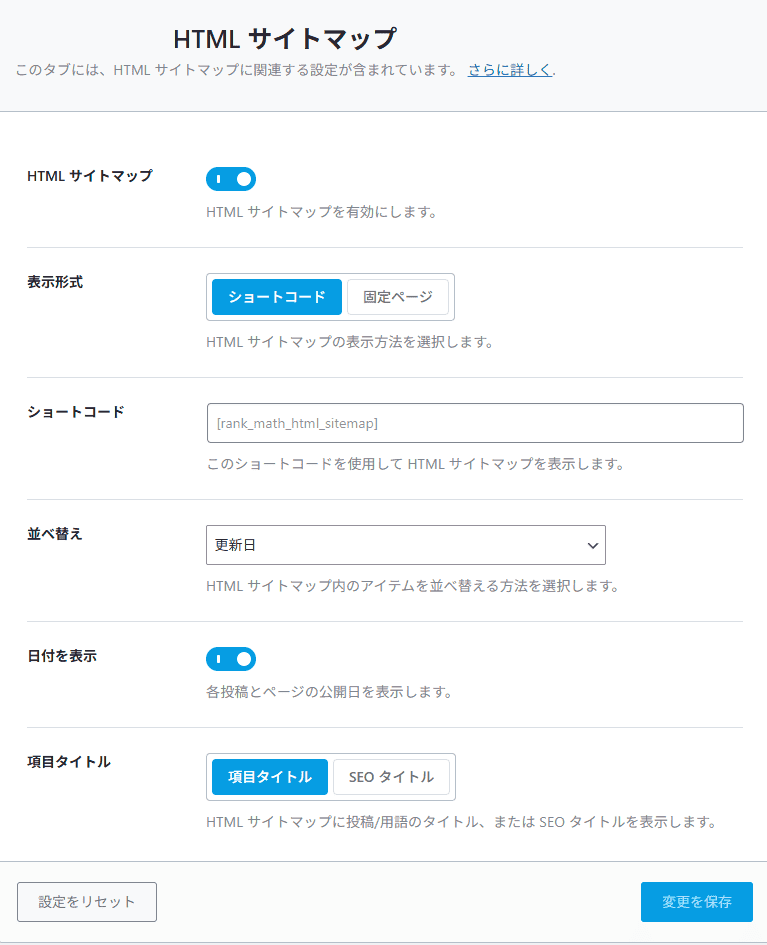
HTMLサイトマップ:ON
✅ OK
Rank Mathを使うならONで問題なし。
デメリットはほぼゼロ。
表示形式:ショートコード
✅ 正解
投稿
- 【筆者が実際に使っている】WordPressおすすめプラグイン7+1選(SWELL環境) (2026年1月10日)
- SWELL高速化設定まとめ|Rank Math使用前提でやるべき初期設定 (2026年1月28日)
- Googleアナリティクスを導入しつつ速くする方法(暫定版) (2026年1月21日)
- Site Kit by Google は使うべき?設定だけして“役目が終わったら削除”でOKな理由 (2026年1月12日)
- Bingウェブマスターツールの設定方法|Search Consoleができていれば簡単 (2026年1月15日)
- Rank Mathとは?SWELLユーザーの筆者がSEO SIMPLE PACKではなくこちらを選んだ理由 (2026年1月15日)
- なぜWordPressテーマにSWELLを選んだのか|表示速度・SEO・安定性まで含めた理由 (2026年1月10日)
- Broken Link Checker(ブロークンリンクチェッカー)の正しい使い方|ローカル版で十分な理由 (2026年1月9日)
- WPvivid Backup Pluginの使い方|バックアップ・復元の基本まとめ (2026年1月9日)
- WP Multibyte Patchとは?入れるだけでOKと言われる理由を解説 (2026年1月9日)
- WPFormsを選んだ理由|Contact Form 7ではなくWPFormsを使うワケ (2026年1月9日)
- CloudSecure WP Securityの設定方法|初心者でも迷わない最低限のセキュリティ対策 (2026年1月8日)
- ShortPixel Image Optimizerの設定方法|圧縮率を重視したおすすめ設定 (2026年1月8日)
- このブログで書いていくこと (2025年12月23日)
- ConoHa WINGを使って感じたこと|UIは最高、でもSWELLとの相性で注意した点 (2025年12月22日)
- サーバーって何?初心者向けに分かりやすく整理 (2025年12月23日)
- 無料ブログとWordPressの違いを初心者向けに整理 (2025年12月23日)
- CMSって何?WordPressとの違いを初心者向けに整理 (2025年12月23日)
- WordPressって何?初心者向けに分かりやすく整理 (2025年12月23日)
- SEOって結局なに?初心者向け整理 (2025年12月22日)
- 小さな事業者が最初にやらなくていいWeb対策 (2025年12月22日)
- 情報を集めすぎると失敗する理由 (2025年12月22日)
- WebやITはなぜ「正解が分かりにくい」のか (2025年12月22日)
固定ページ
- サイトマップ (2025年12月25日)
- 運営者について (2025年12月25日)
- Web運営・ITツールの実務備忘録 (2025年10月17日)
- プライバシーポリシー (2025年10月17日)
- お問い合わせ (2025年12月20日)
- 固定ページ
- プライバシーポリシー横
- フッターリンク先
などに貼るだけでOK。
👉 SWELLとも相性良い
並べ替え:更新日(新しい順)
✅ ブログ向きで正解
- 情報系ブログ
- 実務メモ系
- SEO解説系
は「新しい情報ほど価値が高い」
→ 更新日順は理にかなってる。
日付を表示:ON
⚠️ 好みは分かれるけど、これはアリ
- 技術系・SEO系 → ON推奨
- 永続コンテンツ系 → OFFでもOK
今回は
👉 Rank Math設定解説
👉 実務メモ
なので ONで正解。
項目タイトル:項目タイトル
✅ これも正解
理由👇
- SEOタイトルは長くなりがち
- HTMLサイトマップは「一覧性」が命
👉 通常タイトルの方が読みやすい。
正直な位置づけ(ここ大事)
この一文、かなり良い👇
HTMLサイトマップは、検索エンジン向けというよりも、サイトを訪れたユーザーが全体構造を把握しやすくするための補助的な機能です。
さらに続けるなら👇
SEOへの直接的な影響はほとんどありませんが、ユーザビリティ向上や保険的な意味合いで設置しておくのは有効です。
投稿(post-sitemap.xml)
サイトマップURLについて
👉 これはRank Mathが自動生成しているURL
ユーザーが何か登録・操作する必要は一切なし。
- XMLサイトマップ
- 投稿タイプ別(投稿 / 固定ページ / カテゴリー など)
は すべて自動で分割・管理される。
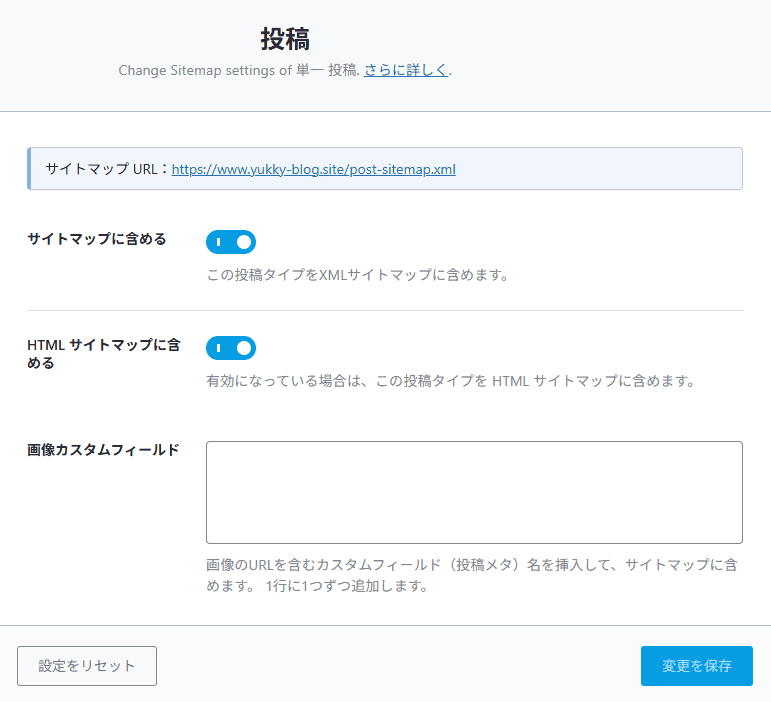
「サイトマップに含める」:ON
✅ 必須。正解。
- 通常のブログ記事は
→ 検索結果に出したい
→ インデックスさせたい
なので ON一択。
「HTMLサイトマップに含める」:ON
✅ 問題なし(むしろ丁寧)
- HTMLサイトマップを使っている場合
→ 投稿一覧として表示される - 使っていなくても
→ ONのままで害はゼロ
👉 保険的にONでOK
画像カスタムフィールド:空欄
✅ そのままでOK(触らない)
ここは👇
- ACFなどで
- 「画像URLを直接メタフィールドに保存している」
- かなり特殊な構成
の人向け。
普通の
- アイキャッチ
- 記事内画像
は 自動でサイトマップに含まれる。
投稿タイプのXMLサイトマップは、Rank Mathによって自動生成されます。通常のブログ運用であれば、特別な設定は不要で、デフォルトのまま「サイトマップに含める」を有効にしておけば問題ありません。
固定ページ(page-sitemap.xml)
サイトマップURL
👉 Rank Mathが自動生成するURL
- 固定ページ用のXMLサイトマップ
- 手動登録・入力は不要
- Search Consoleに登録するのは
→ sitemap_index.xml だけでOK
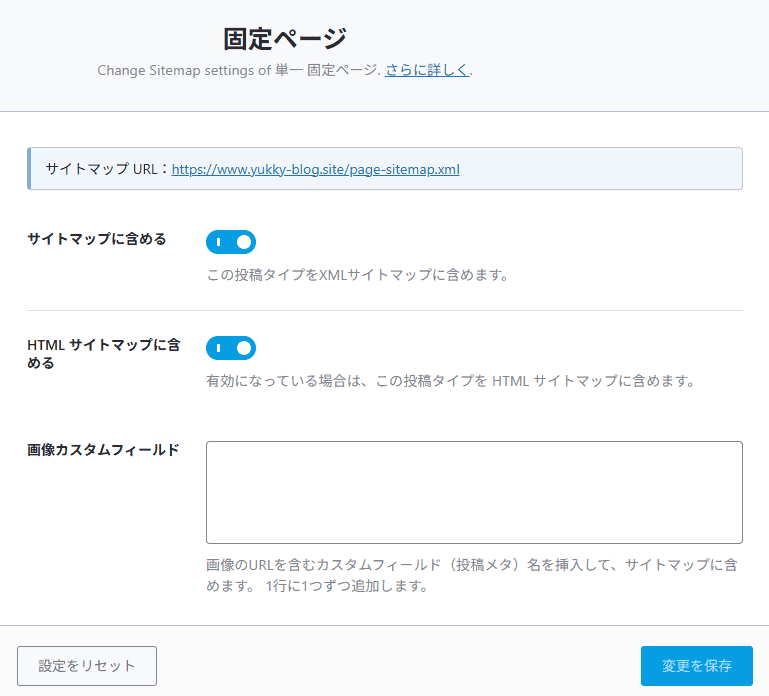
「サイトマップに含める」:ON
✅ 正解・推奨
固定ページは基本的に👇
- プライバシーポリシー
- お問い合わせ
- プロフィール
- 固定トップページ
など、検索エンジンに見せたいページ。
👉 例外(noindexにしたい固定ページ)がある場合は
個別ページ側で設定するのが正解。
「HTMLサイトマップに含める」:ON
✅ 問題なし(そのままでOK)
- HTMLサイトマップを使っている場合
→ 固定ページ一覧として表示される - 使っていなくても
→ ONのままでSEO的なデメリットなし
画像カスタムフィールド:空欄
✅ 触らなくてOK
- 固定ページの画像
→ アイキャッチ・本文画像は自動検出 - ACF等で
→ 画像URLを直接メタ保存している場合のみ使用
通常運用では完全スルーでOKな項目。
固定ページ用のXMLサイトマップ(page-sitemap.xml)は、Rank Mathによって自動生成されます。通常のサイト運用では特別な設定は不要で、「サイトマップに含める」を有効にしておけば問題ありません。
添付ファイル(media-sitemap)
結論
👉 両方とも OFF(含めない)で正解
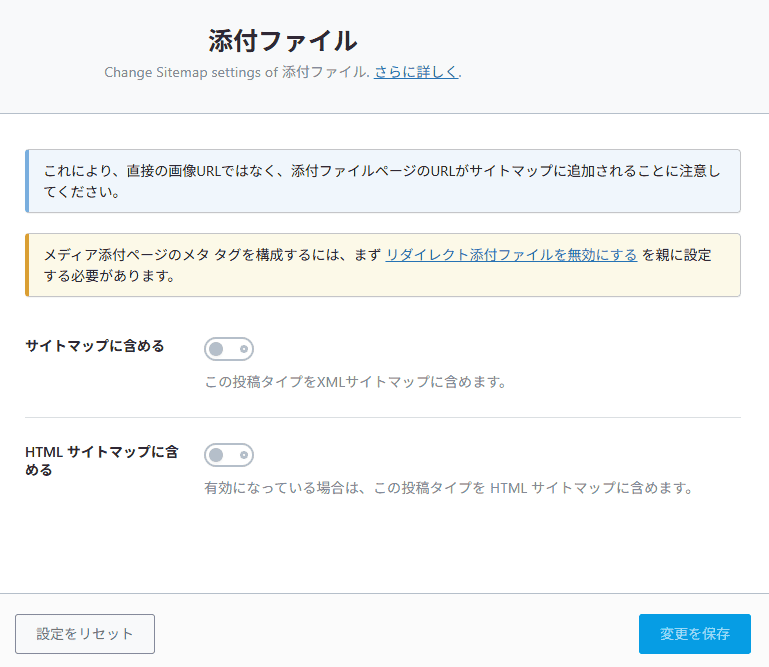
なぜ「サイトマップに含めない」のか
Rank Mathの注意書きどおり、
直接の画像URLではなく、
「添付ファイルページ(attachment page)」のURLが
サイトマップに入ってしまう
から。
WordPressの添付ファイルページは👇
- 中身がほぼ画像だけ
- 本文なし
- SEO的に低品質・重複扱いされやすい
👉 インデックスさせる価値がないページ。
「リダイレクト添付ファイル」を使っているなら尚更
あなたの設定ではすでに👇
- 添付ファイルURL → 親記事へリダイレクト
この状態で
- サイトマップに含める
- HTMLサイトマップに含める
をONにすると、
「存在しない or 意味のないURL」を検索エンジンに教えることになる。
HTMLサイトマップに含めない理由
- ユーザーが
- 画像だけのページを見る意味がない
- サイト構造としてもノイズ
👉 UX・SEOどちらの面でもマイナス
添付ファイル(画像)ページはSEO的な価値が低く、当サイトでは親記事へリダイレクトする設定としているため、XMLサイトマップ・HTMLサイトマップのどちらにも含めていません。
LP
結論
- XMLサイトマップ:❌ 含めない
- HTMLサイトマップ:⭕ 含める(任意)
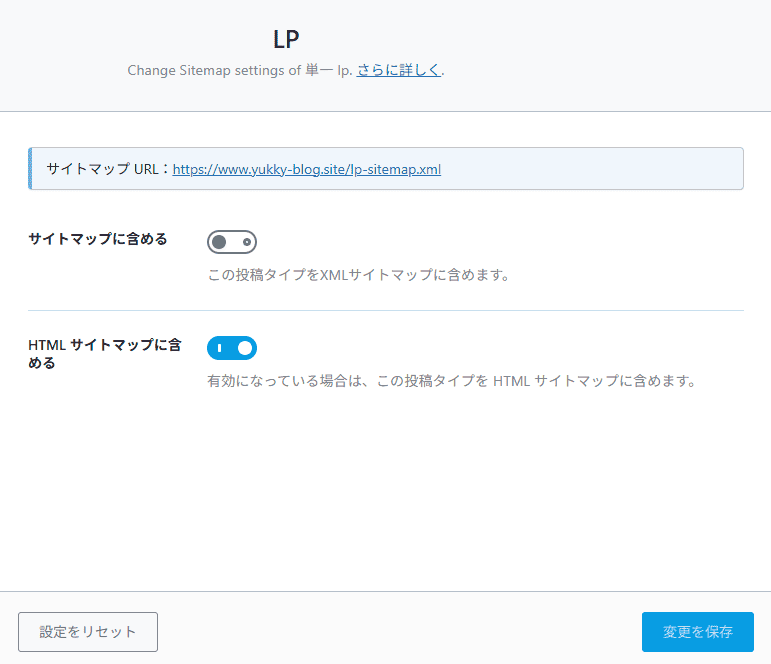
理由(超要点)
- LPは
- 広告用
- 一時的
- 検索流入を狙わないケースが多い
- そのため 検索エンジンに積極的に知らせる必要はない
一方で
- 人が見る「サイト内の案内」として
- HTMLサイトマップに載せるのはアリ
LPは広告・キャンペーン用途が多く、検索エンジンへの積極的なインデックスは想定していないため、XMLサイトマップには含めず、必要に応じてHTMLサイトマップのみに表示しています。
設定まとめ
| 項目 | 設定 |
|---|---|
| サイトマップに含める | ❌ OFF |
| HTMLサイトマップに含める | ⭕ ON |
カテゴリー
結論(設定そのままでOK)
- XMLサイトマップ:⭕ 含める
- HTMLサイトマップ:⭕ 含める
- 空の単語を含める:❌ 含めない
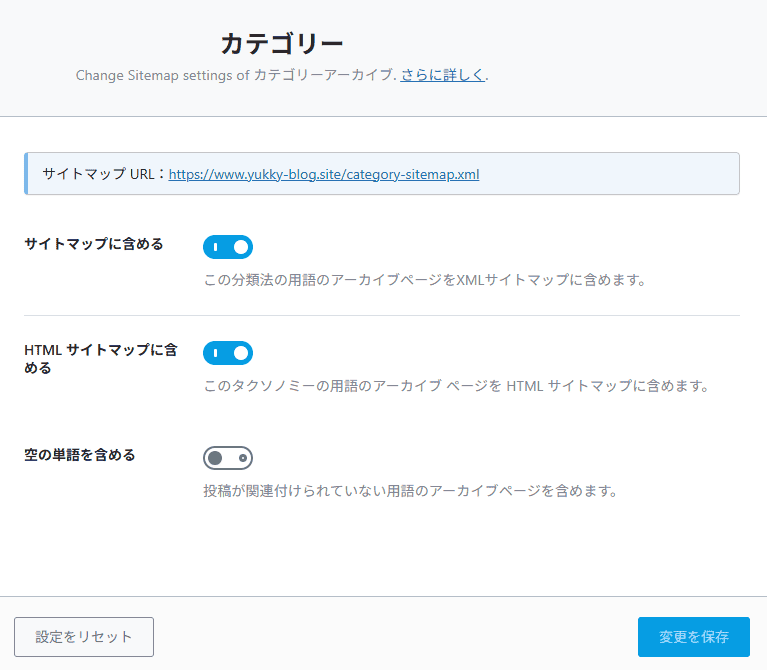
理由(超要点)
- カテゴリーは
- 記事を束ねる「テーマページ」
- SEO上も評価対象になりやすい
- そのため
- 検索エンジン向け(XML)
- ユーザー向け(HTML)
どちらにも含めるのが基本
一方で
- 記事が1つも入っていない「空カテゴリ」は
- 中身がない
- 低品質・重複扱いの原因になりやすい
→ 除外が無難
カテゴリーは記事を整理する重要なアーカイブページのため、XML・HTMLの両サイトマップに含めています。一方で、記事が紐づいていない空のカテゴリーは品質低下を防ぐため除外しています。
設定まとめ表
| 項目 | 設定 |
|---|---|
| サイトマップに含める | ⭕ ON |
| HTMLサイトマップに含める | ⭕ ON |
| 空の単語を含める | ❌ OFF |
タグ
結論(この設定で正解)
- XMLサイトマップに含める:❌ OFF
- HTMLサイトマップに含める:❌ OFF
→ そのまま保存でOK
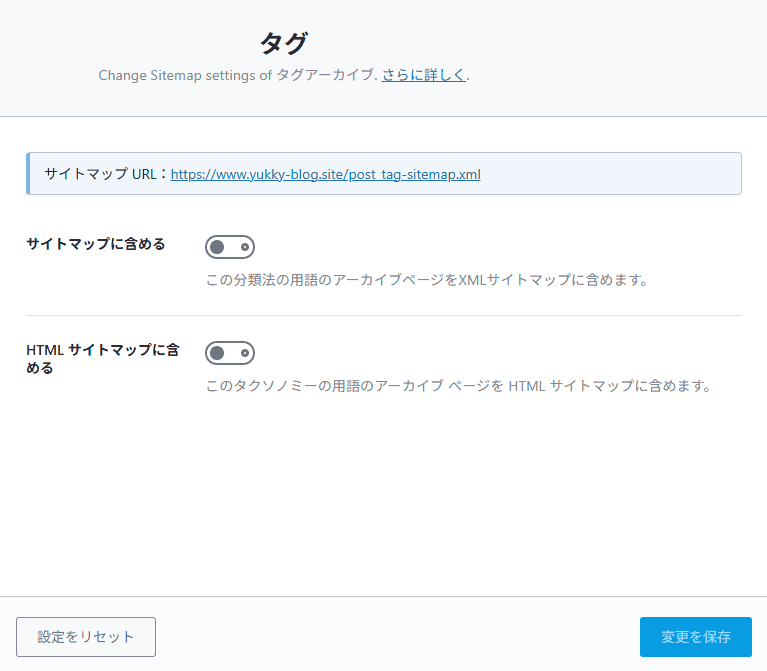
理由(最短解説)
- タグは
- 記事数が少ない
- 内容が薄くなりやすい
- カテゴリーと役割が被りやすい
- そのため
- インデックス対象にしない
- サイトマップにも載せない
のが、特化ブログでは王道
特に今回の
カテゴリー設計を重視しているブログ
では、タグは内部整理用で十分。
タグは補助的な分類として使用しているため、検索エンジンへの評価対象とならないよう、XML・HTMLサイトマップの両方から除外しています。
判断基準メモ
- タグをSEOに使う → 上級者向け
- タグが数十〜数百ある → noindex・除外が基本
- 今回の構成 → 正解ルート
各項目の最短チェック
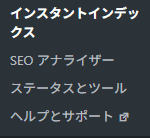
① インスタントインデックス
- 結論:デフォルトでOK(=基本ON想定)
- Bing / Yandex 向けの即時通知機能
- Rank Mathの設定ウィザードで有効化していれば、
これ以上触る意味はない - 「急いでインデックスさせたい記事」が出た時だけ使う場所
② SEOアナライザー
- 結論:デフォルトでOK
- 記事ごとのチェックツール
- 設定で弄るものではなく「使うか使わないか」だけ
- 今回の設定解説記事の本筋とは無関係
③ ステータスツール
- 結論:完全に触らない
- サイトの状態確認・デバッグ用
- SEO設定ではない
- 触る=トラブル時のみ
④ ヘルプとサポート
- 結論:説明不要、触らない
- ドキュメントと問い合わせ先
画面下部の「インスタントインデックス」「SEOアナライザー」「ステータスツール」「ヘルプとサポート」は、SEO設定項目ではないため、基本的にデフォルトのままで問題ありません。
まとめ|Rank Mathを選ぶ理由と、SWELLで使う意味
SEO SIMPLE PACKとの違い
SEO SIMPLE PACKは
- 設定が少なく
- 迷いにくく
- 最低限のSEO対策ができる
という**「軽さと分かりやすさ重視」**のプラグインです。
一方で、
- スキーマの細かい制御
- サイト全体を俯瞰したSEO設計
- 投稿タイプ・タクソノミーごとの最適化
といった**“あと一歩踏み込んだ調整”**はできません。
Rank Mathは
👉 「設定できる=自由度が高い」
👉 「ただし、理解せずに触ると逆効果」
という性質を持っています。
この記事で紹介した設定は、その“落とし穴”を避けた推奨構成です。
SWELLとの相性
SWELLは
- テーマ側でSEO・表示速度・構造化をかなりカバーしている
- 余計な機能を盛らない設計
だからこそ、
- Rank Mathで「全部ON」は不要
- 役割を被らせないことが最重要
になります。
今回の設定は
- SWELLが得意なことはSWELLに任せる
- Rank Mathは“検索エンジンとの橋渡し役”に徹する
という考え方で組んでいます。
このバランスが、SWELL × Rank Math の一番安定する形です。
これだけ覚えておいてほしいこと
- SEOは「設定したら終わり」ではない
- でも「設定で勝てる/負ける」時代でもない
- 正しい初期設定は、スタートラインを揃える作業
Rank Mathの本当の価値は
👉 記事を書くたびに「余計な心配をしなくてよくなる」こと
👉 コンテンツに集中できる環境を作ること
です。
ここまで設定できていれば、
あとは“ちゃんと書く”だけでOK。
最後に
このページの設定をすべて真似する必要はありません。
でも、
- なぜONなのか
- なぜOFFなのか
- どこは「触らなくていい」のか
を理解できたなら、
それが一番のSEO対策です。
お疲れさまでした。
この設定は、何年経っても通用する土台になります 👍