

サイト運営を続けていると、知らないうちに
**リンク切れ(404エラー)**が発生していることがあります。
リンク切れはユーザー体験を下げるだけでなく、
放置するとSEO評価にもマイナスになる可能性があります。
そこで役立つのが Broken Link Checker ですが、
最近は「クラウド版」と「ローカル版」があり、
- どっちを使えばいいの?
- 個人ブログでもクラウド版は必要?
- サイトが重くならない?
と迷う人も多いはずです。
この記事では、
個人ブログ・小規模サイト向けに「ローカル版(旧)」を使う理由と正しい設定方針を、
実際の管理画面を見ながら解説していきます。
Broken Link Checker は「ローカル版」で十分
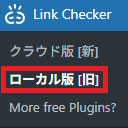
Broken Link Checker には、次の2種類があります。
- クラウド版(新)
- ローカル版(旧)
結論から言うと、
個人ブログ・小規模サイトなら「ローカル版(旧)」で十分です。
ローカル版を選ぶ理由
- WordPress内で完結する
- 必要なときだけチェックできる
- 常時監視しないのでサーバー負荷が低い
- 設定がシンプルで挙動が分かりやすい
一方、クラウド版は
- 常時リンクを監視する前提
- 外部サービス連携あり
- 大規模サイト・複数人運営向け
という性質があり、
個人ブログではオーバースペックになりがちです。
そのためこの記事では、
「ローカル版(旧)」を前提に解説していきます。
基本設定(一般)で最低限やること
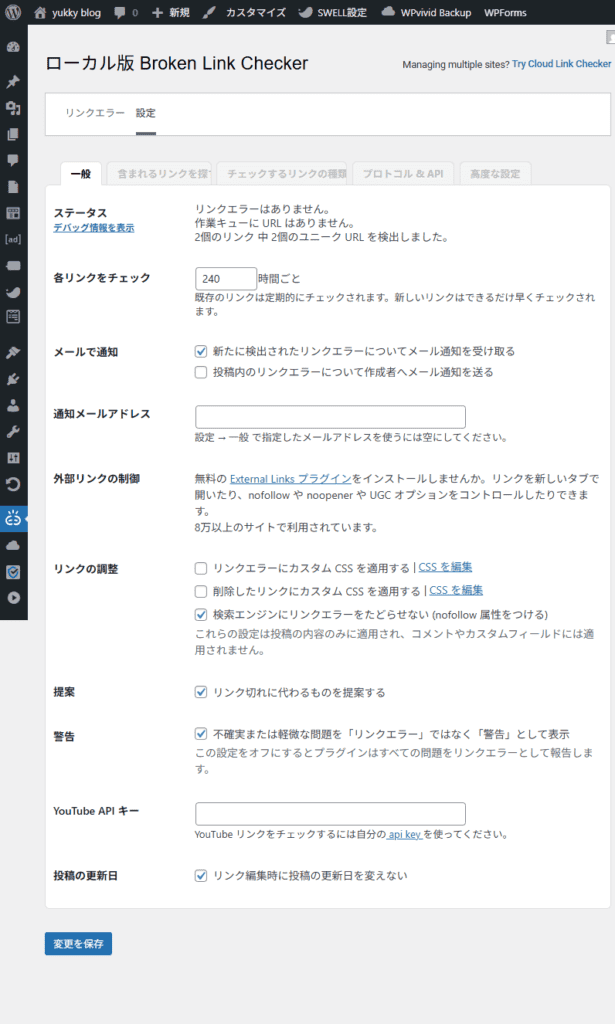
まず最初に確認しておきたいのが、
Broken Link Checker の「一般」タブです。
ここでは
「どれくらいの頻度でリンクをチェックするか」
「エラーをどう扱うか」
といった動作の基本方針を決めます。
各リンクをチェック(チェック間隔)
240時間ごと(=約10日) に設定しておくのがおすすめです。
- 常にチェックし続ける必要はない
- 個人ブログではリンク更新頻度も高くない
- サーバー負荷を抑えられる
リンク切れは「即死レベルの緊急対応」になることは少ないため、
低頻度での定期チェックが現実的です。
メールで通知
✔ 新たに検出されたリンクエラーについてメール通知を受け取る
のみ ON
- 新しいエラーだけ把握できれば十分
- 投稿者全員に通知する必要はない
管理者が気づければOKなので、
通知は最小限にするのがポイントです。
外部リンクの制御(External Links)
ここは 触らなくてOK。
Broken Link Checker本体の機能とは直接関係なく、
外部リンクの nofollow や target="_blank" を管理するための別プラグイン案内です。
👉 今回はスキップで問題ありません。
リンクの調整
✔ 検索エンジンにリンクエラーをたどらせない(nofollow属性をつける)
これは ON推奨。
- 明らかに壊れているリンクをGoogleに踏ませない
- クロール品質の低下を防ぐ
※投稿本文にのみ適用されるため、安全性も高い設定です。
提案・警告
✔ リンク切れに代わるものを提案する
✔ 軽微な問題を「警告」として扱う
この2つは ONのままでOK。
- 「完全に壊れているリンク」
- 「一時的に応答が遅いリンク」
を分けて見られるので、
無駄な修正作業が減ります。
YouTube APIキー
ここは 空欄でOK。
- 通常のYouTube埋め込みチェックはHTTPで可能
- APIキーを入れると管理が面倒になる
動画リンクが大量にある大規模サイトでなければ不要です。
投稿の更新日
✔ リンク編集時に投稿の更新日を変えない → 必須
リンク切れ修正だけで
記事の更新日が変わるのを防ぐため、
SEO的にも非常に重要な設定です。
含まれるリンクを探す(チェック対象の範囲)
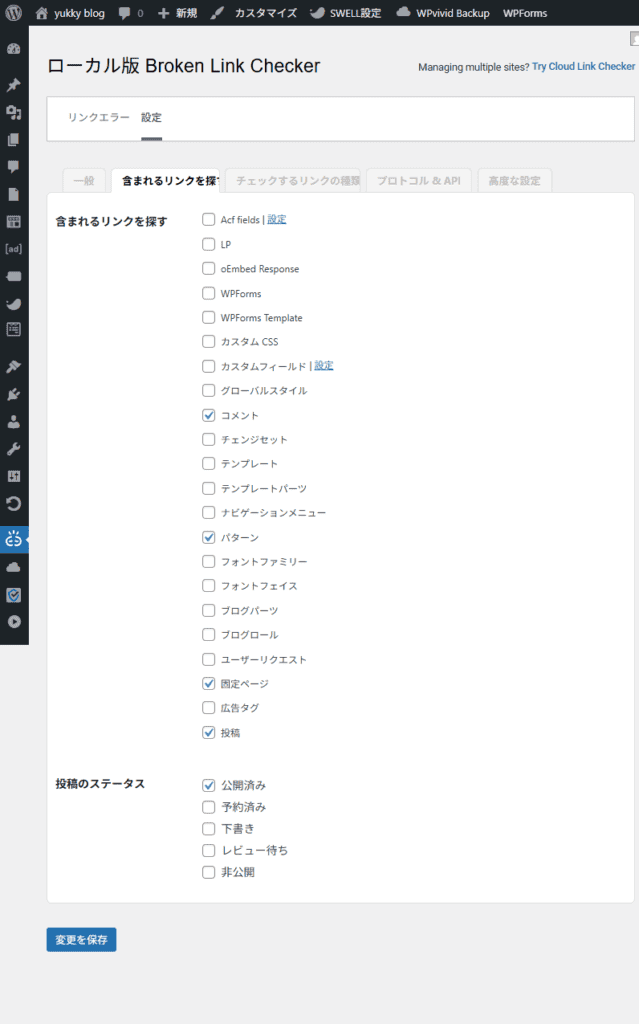
次に重要なのが
**「どこに含まれるリンクをチェック対象にするか」**です。
Broken Link Checker は、
WordPress 内のあらゆる場所を対象にできますが、
全部ONにするとサーバー負荷が一気に上がります。
ここでは
「実際にユーザーや検索エンジンが見る場所だけ」
に絞るのが基本方針です。
チェック対象としてONにする項目
✔ 投稿
✔ 固定ページ
✔ コメント
✔ パターン(ブロックパターン)
この4つで十分です。
- 投稿・固定ページ
→ メインコンテンツなので必須 - コメント
→ 古いコメントの外部リンク切れ対策 - パターン
→ SWELLなどで使う共通ブロック内リンク対策
「実害が出やすい場所」だけをカバーするイメージです。
OFFでOKな項目(理由つき)
以下は 基本的にOFF推奨 です。
- ACFフィールド
- カスタムフィールド
- カスタムCSS
- グローバルスタイル
- フォント関連
- ナビゲーションメニュー
- テンプレート/テンプレートパーツ
- ブログパーツ
- ブログロール
- ユーザーリクエスト
- LP / oEmbed Response など
理由はシンプルで、
- 表示されない・裏側用途が多い
- 一時的URLやダミーURLが混じりやすい
- 誤検出が増える
- サーバー負荷が跳ね上がる
という デメリットの方が大きいからです。
「検出数は増えるけど、直す価値のあるリンクは増えない」
という状態になりがちです。
投稿のステータス
✔ 公開済み のみチェック
他は OFF でOK。
- 下書き
- 予約投稿
- レビュー待ち
- 非公開
これらは
まだ検索エンジンにもユーザーにも見えないため、
チェック対象にする意味がありません。
このタブの考え方まとめ
この設定のコツはただ一つ。
「見られている場所だけチェックする」
Broken Link Checker は便利ですが、
真面目に全部チェックさせると重くなるプラグインです。
だからこそ
- 対象は最小限
- 実害が出る場所だけ
という割り切りが、
長く安全に使うコツになります。
チェックするリンクの種類(最低限でOK)
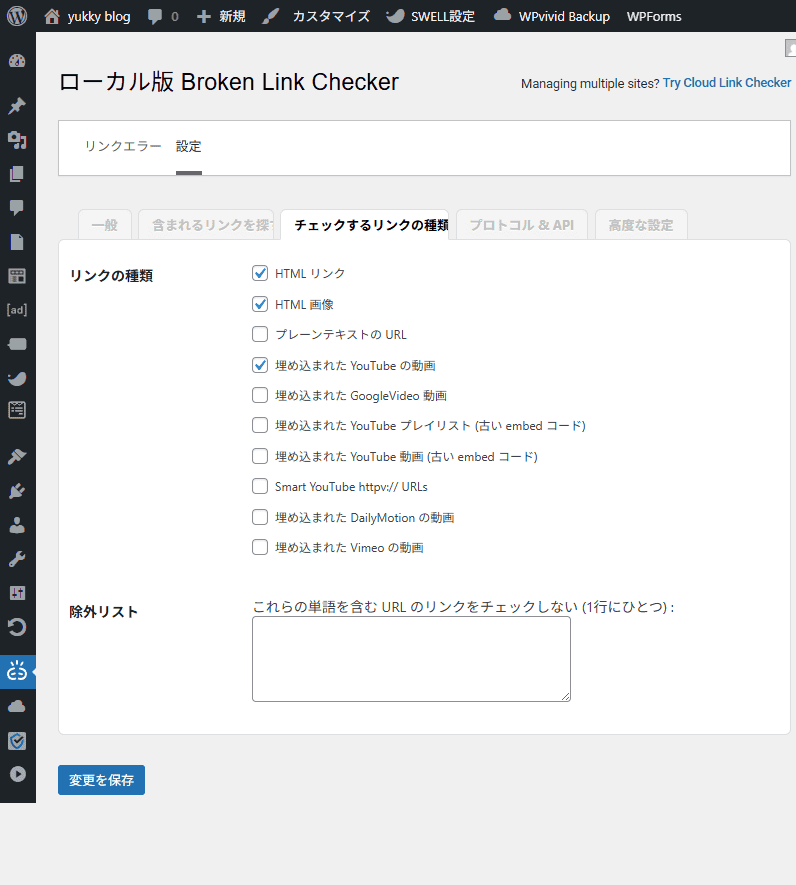
ここでは
「どの種類のリンクを切れチェックの対象にするか」
を決めます。
この設定も考え方はシンプルで、
ユーザーが実際にクリック・表示するものだけ
を対象にします。
ONにする項目(基本セット)
✔ HTML リンク
✔ HTML 画像
✔ 埋め込まれた YouTube の動画
この3つだけで十分です。
- HTMLリンク
→ 記事内・外部リンクの基本。必須 - HTML画像
→ 画像リンク切れ(404画像)対策 - YouTube動画
→ 削除・非公開になった動画検出用
ブログ運営で「困るリンク切れ」は、
ほぼこの3つに集約されます。
OFFでOKな項目(理由つき)
以下は 基本OFF推奨 です。
- プレーンテキストのURL
- GoogleVideo / Vimeo / DailyMotion
- 古い embed コード関連
- Smart YouTube http:// URLs
- YouTube プレイリスト
理由は、
- 誤検出が多い
- API制限・チェック失敗が起きやすい
- サイト内容的に使っていないことが多い
からです。
特に プレーンテキストURL は
「リンクとして使っていない文字列」まで拾うため、
ノイズが一気に増えます。
除外リストについて
下の 「除外リスト」 は、
- 特定ドメインを常に無視したい
- 内部仕様で弾かれるURLがある
といった場合のみ使います。
通常のブログ運営では
空欄のままで問題ありません。
このタブの考え方まとめ
この設定で大事なのは、
- チェック対象を増やしすぎない
- 「管理できる量」に抑える
という点です。
Broken Link Checker は
検出数が多いほど便利になるわけではありません。
「直す価値のあるリンクだけを、確実に見つける」
この状態を作るのがベストです。
プロトコル & API(基本はこのままでOK)
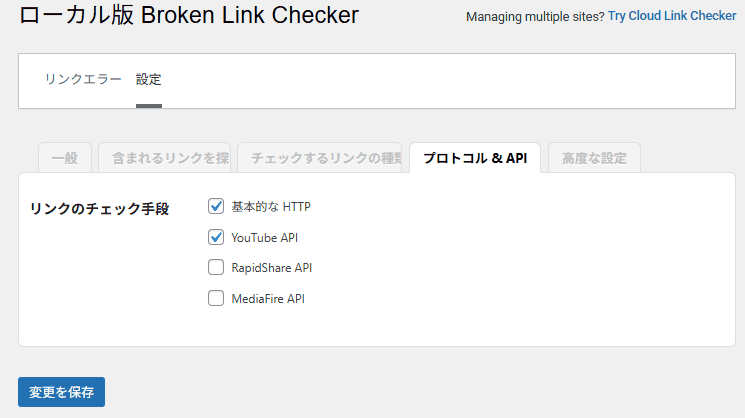
このタブでは
「リンクをどうやってチェックするか」
という“内部の仕組み”を設定します。
正直に言うと、
ここは深く理解しなくても問題ありません。
チェックを入れる項目(推奨)
✔ 基本的な HTTP
✔ YouTube API
この2つだけでOKです。
基本的な HTTP(必須)
これは
- 記事内リンク
- 外部サイトリンク
- 画像リンク
などを 通常の方法で確認するための基本機能 です。
✔ 外す理由は一切ありません
→ 必ずON
YouTube API(YouTubeを使っているならON)
YouTube動画を記事に埋め込んでいる場合、
- 削除された動画
- 非公開になった動画
を正確に検出するために使われます。
✔ YouTubeを使っているブログならON
✔ 使っていなければOFFでもOK
※APIキー未設定でも、多くの場合は問題なく動作します。
OFFのままでいい項目
❌ RapidShare API
❌ MediaFire API
これらは
- 日本のブログではほぼ使われない
- そもそもサービス自体が下火
- 不要なチェックが増えるだけ
という理由で、OFF推奨です。
このタブの結論
この設定は、
「普通のリンク+YouTubeだけ確認できれば十分」
という考え方でOK。
✔ 基本的な HTTP
✔ YouTube API
この状態なら、
リンク切れ検出の精度と安定性のバランスが一番いい です。
高度な設定(軽く・安全に使うための最重要ポイント)
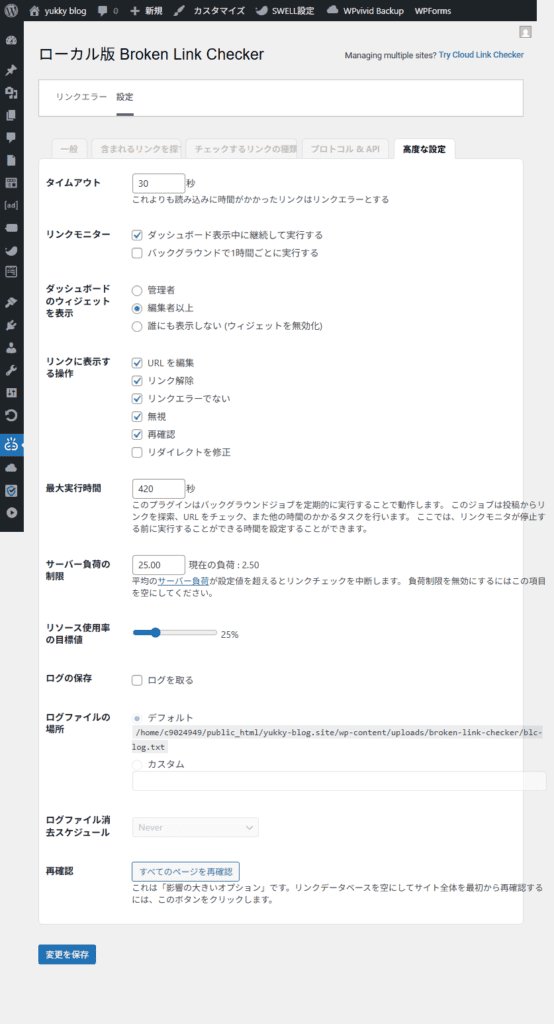
「高度な設定」と聞くと難しそうですが、
やることは「無理をさせない設定」にするだけです。
このプラグインは便利な反面、
設定を間違えると サーバーに負荷をかけやすい ため、
ここは必ず確認しておきましょう。
タイムアウト:30秒(そのままでOK)
- 30秒以上応答しないリンクは「エラー」と判定
- 遅すぎる外部サイトに引っ張られないための安全装置
✔ 変更不要(デフォルト推奨)
リンクモニターの実行方法
✔ ダッシュボード表示中に継続して実行する
⬜ バックグラウンドで1時間ごとに実行する(OFF)
これはとても重要です。
- ダッシュボード表示中のみ → 負荷が低い
- バックグラウンド実行 → 気づかないうちに重くなる
✔ ローカル版は「ダッシュボード表示中のみ」で正解
ダッシュボードのウィジェット表示
✔ 編集者以上
- 管理者だけだと気づきにくい
- とはいえ全ユーザー表示は不要
✔ 編集者以上がベストバランス
リンクに表示する操作(全部ONでOK)
✔ URLを編集
✔ リンク解除
✔ リンクエラーでない
✔ 無視
✔ 再確認
⬜ リダイレクトを修正(OFF)
理由:
- 修正・確認・除外はよく使う
- リダイレクト修正は誤操作リスクがあるためOFF
最大実行時間:420秒(そのままでOK)
- 一度のチェック処理に使える最大時間
- 短すぎると途中で止まる
- 長すぎると負荷が上がる
✔ デフォルト値で問題なし
サーバー負荷の制限:25.00(重要)
- サーバーが重くなったら自動でチェック停止
- 事故防止のブレーキ役
✔ 必ずONのまま
✔ 数値も触らなくてOK
リソース使用率の目標値:25%
- 使用CPUやメモリの上限目安
- 高くしすぎると体感速度が落ちる
✔ 25%のままでOK
ログの保存:OFF推奨
⬜ ログを取る(OFF)
- 通常運用では不要
- トラブル時のみ一時的にONでOK
再確認(全ページ再チェック)
⚠ 影響の大きい操作
- リンクデータベースをリセット
- 全ページを最初から再チェック
✔ サイト移転後
✔ 大量修正後
など、必要なときだけ使う
高度な設定の結論(初心者向けまとめ)
この画面はこう考えればOKです。
「勝手に動かさず、重くしない」
- バックグラウンド実行しない
- 負荷制限は必ずON
- ログは基本OFF
これで
安全・軽量・実用的なBroken Link Checker運用 ができます。
まとめ|ローカル版 Broken Link Checker は「設定」がすべて
Broken Link Checker(ローカル版)は、
壊れたリンクを放置しないための強力なツールです。
ただし一方で、
- 何も考えずに有効化
- デフォルトのまま長期間放置
- バックグラウンド実行をON
といった使い方をすると、
サイト速度低下やサーバー負荷の原因にもなりかねません。
今回の設定で意識したポイント
この記事で紹介した設定は、すべて次の考え方に基づいています。
- ✔ 必要なリンクだけをチェックする
- ✔ 管理画面を見ている間だけ動かす
- ✔ サーバーに無理をさせない
- ✔ 修正・確認・無視がすぐできる状態にする
つまり、
「便利だけど、働かせすぎない」
これがローカル版 Broken Link Checker の正解です。
クラウド版との使い分けについて
- 小規模〜中規模サイト
- 個人ブログ
- 管理画面を自分で触るサイト
であれば、ローカル版で十分です。
一方で、
- 複数サイトをまとめて管理
- 大規模サイト
- サーバー負荷を一切かけたくない
場合は、クラウド版を検討する価値があります。
最後に
リンク切れは、
- SEO評価の低下
- ユーザー体験の悪化
- 信頼感の低下
につながる、小さいけれど確実に効くマイナス要素です。
だからこそ、
「たまに・安全に・確実にチェックする」
この距離感で、Broken Link Checker を使っていきましょう。