

WordPressでサイトを運営していると、
必ず一度は気になるのが 「セキュリティ対策、何を入れればいいの?」 という問題です。
ログインURLの変更、管理画面への不正アクセス、
海外IPからの謎のアクセスやスパム攻撃……
正直、個人ブログや小規模サイトでも他人事ではありません。
セキュリティプラグインは数多く存在しますが、
設定が複雑すぎたり、専門用語が多かったり、
「とりあえず入れたけど、正しく使えているのか分からない」
そんな状態になってしまうケースも少なくありません。
そこで私が選んだのが CloudSecure WP Security です。
なぜ CloudSecure を選んだのか?
CloudSecureを選んだ理由は、
「セキュリティ初心者でも“迷わず使える”こと」 に尽きます。
多機能すぎるセキュリティプラグインは、
設定を間違えると
- 管理画面に入れなくなる
- 正常なアクセスまでブロックしてしまう
といったリスクもあります。
その点、CloudSecureは
- 設定項目が厳選されている
- 日本語が分かりやすい
- ON / OFF の判断が直感的
という特徴があり、
「最低限守るべきポイント」を確実に押さえられます。
小規模サイト・個人ブログにちょうどいい理由
CloudSecureは
「企業向けのガチガチなセキュリティ」ではなく、
個人ブログ・中小規模サイト向けに現実的な対策ができる設計です。
例えば、
- ログインURLの変更
- 管理画面・ログイン画面のアクセス制限
- XML-RPCの無効化
- コメントスパムや不正ログイン対策
こうした “よく狙われるポイント”をピンポイントで守る ことができます。
「完璧を目指す」よりも
「まずは事故を防ぐ」 という考え方に合ったプラグインです。
他のセキュリティプラグインと比べて感じたこと
有名なセキュリティプラグインは確かに高機能ですが、
- 設定項目が多すぎて把握しきれない
- 常時監視や通知が多く、逆にストレスになる
- パフォーマンスへの影響が気になる
と感じることもありました。
CloudSecureは
必要な機能だけを、軽く、シンプルに使える ため、
「セキュリティ対策に振り回されたくない人」に向いています。
この記事で解説すること
この記事では、
CloudSecure WP Securityの設定画面を見ながら、
- 最低限有効化しておきたい設定
- 初心者が触らなくていい項目
- 設定時の注意点
を 実務目線で分かりやすく 解説していきます。
「とりあえず入れただけ」から
「ちゃんと守れている状態」へ。
そのための設定を、一緒に確認していきましょう。
初心者はここだけ有効化すればOK【CloudSecureおすすめ設定】
CloudSecure WP Securityには多くの機能がありますが、
初心者が最初から全部を理解して設定する必要はありません。
むしろ、
👉 入れてはいけない設定
👉 不具合の原因になる設定
を避けることの方が大切です。
まずは以下の項目だけ有効化しておけば、
**「最低限だけど十分なセキュリティ」**を確保できます。
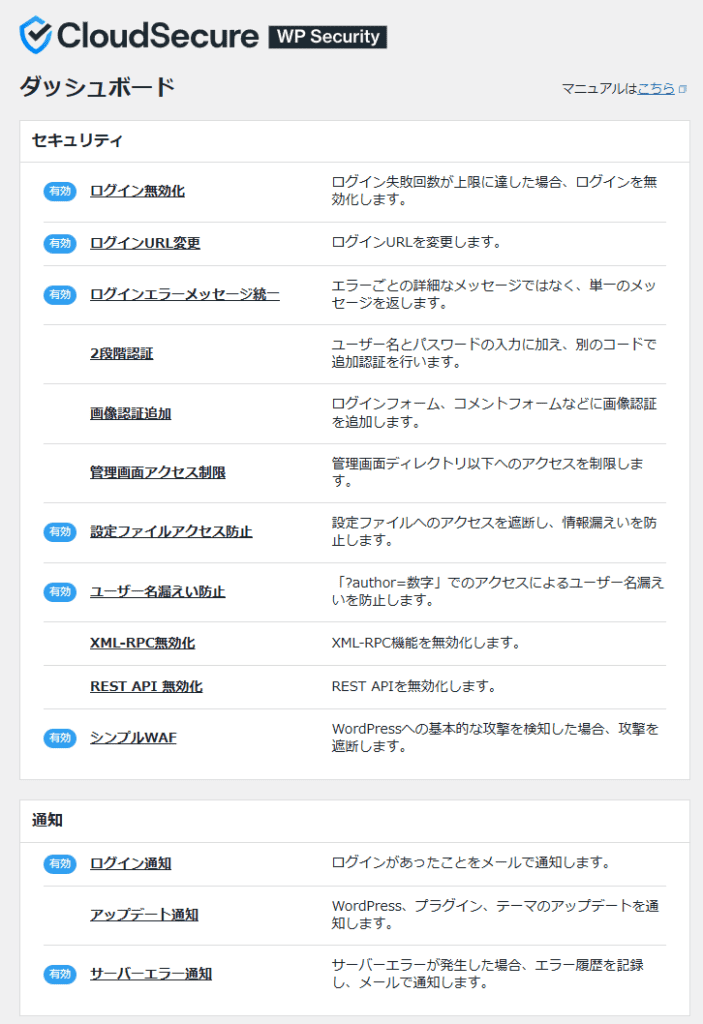
✅ ログイン無効化(ログイン試行制限)
理由:
WordPressへの攻撃で最も多いのが、
「IDとパスワードを総当たりで試す攻撃」です。
この機能を有効にすると、
- 一定回数ログインに失敗したIPを自動でブロック
- 機械的な攻撃をほぼシャットアウト
👉 初心者でもノーリスク・即効果
👉 有効化するだけでOK
✅ ログインURL変更
理由:
WordPressの管理画面URL(/wp-admin や /wp-login.php)は
世界中に知られています。
URLを変更するだけで、
- 無差別攻撃の対象から外れやすくなる
- 「入口そのもの」を見つかりにくくできる
👉 セキュリティの基本
👉 設定後はURLを忘れないようにメモ必須
✅ ログインエラーメッセージ統一
理由:
WordPress標準では、
- ユーザー名が間違っている
- パスワードが間違っている
などの情報がエラー文から分かってしまいます。
この設定を有効にすると、
- エラー内容を一律表示
- 攻撃者にヒントを与えない
👉 地味だけど確実に効く防御
✅ 設定ファイルアクセス防止
理由:
WordPressには
- 設定情報
- データベース情報
などが書かれた重要なファイルがあります。
この機能を有効にすると、
- 設定ファイルへの直接アクセスを遮断
- 情報漏えいリスクを低減
👉 有効化して困ることはほぼない
👉 必須レベル
✅ ユーザー名漏えい防止
理由:
WordPressでは、URLの指定次第で
「ユーザー名が推測できる状態」になることがあります。
この設定を有効にすることで、
- ユーザー名の特定を防止
- ログイン攻撃の足がかりを防ぐ
👉 ログイン対策とセットで必ずON
✅ シンプルWAF
理由:
WAF(Web Application Firewall)は、
不正なアクセスや怪しい通信を検知・遮断する仕組みです。
CloudSecureのシンプルWAFは、
- 難しい設定なし
- 誤検知が起きにくい
- 初心者向けにちょうどいい強さ
👉 「とりあえずの防波堤」として最適
あえて「最初は触らなくていい」設定
以下は初心者のうちは無効のままでOKです。
- 2段階認証
- 画像認証追加
- 管理画面アクセス制限
- XML-RPC無効化
- REST API無効化
理由は、
👉 他プラグインや外部サービスと衝突しやすい
👉 設定ミス=ログイン不能になることがある
慣れてからで十分。
まとめ(初心者向け結論)
CloudSecureは多機能ですが、
初心者はまず次の6つだけONでOKです。
- ログイン無効化
- ログインURL変更
- ログインエラーメッセージ統一
- 設定ファイルアクセス防止
- ユーザー名漏えい防止
- シンプルWAF
これだけで、
「何も対策していないWordPress」からは完全に卒業できます。
通知設定について(初心者はここだけでOK)
CloudSecureには「通知」機能もありますが、
ここも全部を細かく設定する必要はありません。
初心者の場合、次の2つだけ意識すれば十分です。
✅ ログイン通知(有効)
理由:
- 自分がログインしたこと
- あるいは「身に覚えのないログイン」があったこと
をメールで把握できるためです。
「特に何もしていないのに通知が来た」
→ それだけで異変に気づけるのは大きなメリットです。
✅ サーバーエラー通知(有効)
理由:
- サイトが重い
- 真っ白になる
- 急に表示されなくなる
といったトラブルが起きた際に、
自分が気づく前に通知が来ることがあります。
初心者ほど
「何かおかしいけど原因が分からない」
となりがちなので、これはONでOKです。
⛔ アップデート通知(好みで)
WordPress/テーマ/プラグインの更新通知は、
通知が多くなりやすいのが難点です。
- 「頻繁な通知が気になる人」 → OFFでもOK
- 「更新忘れが不安な人」 → ON
👉 ここは正解がないので好みで問題ありません。
まとめ|CloudSecureは「引き算」で使うのが正解
CloudSecure WP Securityは、
全部ONにするためのプラグインではありません。
初心者はまず、
🔐 セキュリティ(必須)
- ログイン無効化
- ログインURL変更
- ログインエラーメッセージ統一
- 設定ファイルアクセス防止
- ユーザー名漏えい防止
- シンプルWAF
🔔 通知(最低限)
- ログイン通知
- サーバーエラー通知
この構成だけで、
**「最低限だけど実用十分なセキュリティ」**が完成します。
細かい制御や強化は、
- サイト運営に慣れてから
- 不具合が起きた時に
で問題ありません。
セキュリティは
「強くしすぎない」
「壊さない」
が、初心者にとって一番大切です。