

画像最適化は重要だと分かっていても、
設定が複雑だったり、効果が分かりにくかったりすると続きません。
EWWW Image Optimizerも使われているプラグインですが、
私は現在 ShortPixel Image Optimizer をメインで使用しています。
ShortPixelは有料ですが、
約3,500円で30,000クレジットが付与され、
画像1枚につき5~15クレジット程度。
実務で使う分には十分な容量です。
この記事では、
ShortPixelの優位性を簡単に触れたうえで、
実際の設定画面をもとにおすすめ設定を解説していきます。
ShortPixelのクレジット制と基本的な考え方
ShortPixel Image Optimizerは、
画像を圧縮するたびに クレジットを消費する仕組み を採用しています。
この点だけ見ると、
「有料だし、コストがかかりそう」
と感じるかもしれません。
しかし、実際の消費量を把握すると、
想像しているほど重い負担ではないことが分かります。
画像1枚あたりのクレジット消費量
ShortPixelでは、圧縮方法や設定にもよりますが、
1画像あたりおよそ5~15クレジット前後が消費されます。
例えば、
- 30,000クレジット:約3,500円
- 1画像あたり最大15クレジット消費と仮定
この場合、
約2,000枚以上の画像を圧縮できる計算になります。
ブログや小規模なWebサイトであれば、
この枚数は十分すぎるほどです。
クレジットが無駄に消費されにくい理由
ShortPixelは、
クレジットを無駄に消費しにくい設計になっています。
具体的には、
- 一度圧縮した画像は、再圧縮されない
- 同じ画像を何度も処理しても、クレジットは追加消費されない
- 元画像のバックアップを残せる
といった仕組みが用意されています。
そのため、
設定ミスによってクレジットを大量に消費してしまう
といったリスクは比較的低めです。
有料でもShortPixelを選ぶ理由
画像圧縮は、
一度きりの作業ではなく サイト運営中ずっと影響する要素 です。
圧縮率が甘い状態で運用を続けると、
- ページ表示速度が伸びない
- PageSpeed Insightsの数値が改善しない
- 後から大量の画像を再圧縮する必要が出る
といった手間が発生します。
その点、ShortPixelは
最初にしっかり圧縮してしまえば、その後は意識しなくて済む
というメリットがあります。
少額の費用で
- 表示速度の改善
- 運用の手間削減
が得られると考えると、
コストパフォーマンスは決して悪くありません。
クレジット制をどう捉えるか
ShortPixelのクレジット制は、
「課金ポイント」ではなく
画像圧縮を一気に片付けるための仕組み と考えると分かりやすいです。
- 最初にまとめて圧縮
- その後は通常運用
- 新規画像分だけクレジット消費
この流れにしておけば、
クレジットを気にする場面はほとんどありません。
ShortPixelの画像最適化設定の考え方
ShortPixelの設定画面には多くの項目がありますが、
すべてを細かく調整する必要はありません。
大切なのは、
- どの設定が「画質」と「容量」に影響するのか
- どの設定は基本的にONで問題ないのか
この2点を押さえることです。
ここでは、
実際に触るべき主要な設定項目だけを取り上げ、
「なぜその設定にするのか」という理由も含めて解説していきます。
このあと掲載する設定画面を見ながら読めば、
迷わず同じ設定を再現できるはずです。
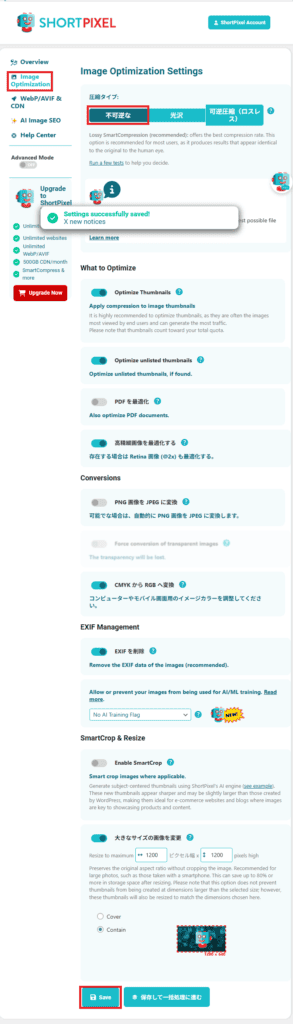
圧縮タイプ(不可逆・光沢・可逆圧縮)
ShortPixelで最も重要なのが、この圧縮タイプです。
不可逆圧縮(Lossy)
- 画像容量を最も小さくできる
- 人の目ではほぼ違いが分からない
- ブログ・Webサイトでは基本的にこれ一択
表示速度を最優先するなら、
ShortPixel公式も推奨しているこの設定が最適です。
光沢(Glossy)
- 不可逆よりも画質寄り
- 写真系・ポートフォリオ向け
画質に強いこだわりがある場合の選択肢ですが、
通常のブログでは過剰になりがちです。
可逆圧縮(Lossless)
- 画質を一切落とさない
- 圧縮率は低め
ファイルサイズ削減の効果が弱いため、
SEOや表示速度改善を目的とする場合には不向きです。
👉 結論:ブログ用途なら「不可逆圧縮」を選べばOK
サムネイルの最適化(Optimize Thumbnails)
サムネイルを最適化
WordPressでは、
1枚の画像から複数のサムネイル画像が自動生成されます。
この設定をONにすることで、
- 記事一覧
- カード表示
- ウィジェット
などで使われる画像も含めて、
すべて最適化されます。
表示回数の多い部分ほど効果が高いため、
ON推奨です。
未登録サムネイルを最適化
テーマやプラグインが独自に生成する
見えにくいサイズの画像も最適化対象に含めます。
気づかないうちに容量を圧迫していることが多いため、
こちらもONで問題ありません。
PDFを最適化
PDFファイルも圧縮対象にできますが、
- ブログでPDFを多用しない
- クレジット消費を抑えたい
という場合は、OFFでも問題ありません。
必要になったら後からONにする、
くらいの感覚でOKです。
高解像度(Retina)画像の最適化
Retina(2x)画像は、
スマホや高解像度ディスプレイ向けに生成されます。
この設定をONにすると、
- 見た目を保ったまま
- 不要に重くなるのを防げる
ため、基本的にはON推奨です。
PNGをJPEGに変換
PNG画像は容量が大きくなりがちです。
この設定をONにすると、
- 透過が不要なPNG
- 写真系のPNG
を自動でJPEGに変換してくれます。
ただし、
- 透過が必要な画像
- ロゴやアイコン
を多用する場合は注意が必要なため、
状況に応じて使い分けるのが無難です。
CMYKからRGBへ変換
CMYK画像は、
Web表示では色味が崩れる原因になります。
この設定をONにすることで、
- スマホ
- PC
- ブラウザ
で正しく表示されるRGBに変換されます。
👉 ON推奨(ほぼデメリットなし)
EXIF情報の削除
EXIF情報には、
- 撮影機材
- 撮影日時
- 位置情報
などが含まれます。
Web表示には不要で、
ファイルサイズを増やす原因になるため、
👉 削除(ON)が推奨設定です。
大きなサイズの画像をリサイズ
スマホで撮った写真などは、
そのままアップすると非常に大きくなります。
この設定を使うと、
- 縦横最大1200px
- アスペクト比を維持
したまま自動リサイズされます。
Containを選ぶことで、
トリミングされず安全に縮小できます。
設定を保存する
すべて設定できたら、
画面下部の 「Save」または「保存して一括処理に進む」 をクリックします。
このあと、
既存画像をまとめて圧縮する工程に進みます。
WebP / AVIF 配信とCDN設定について
この画面では、
次世代画像フォーマット(WebP・AVIF)をどう配信するかを設定します。
PageSpeed Insightsでよく表示される
「次世代フォーマットで画像を配信してください」という指摘は、
まさにこの設定で対策できます。
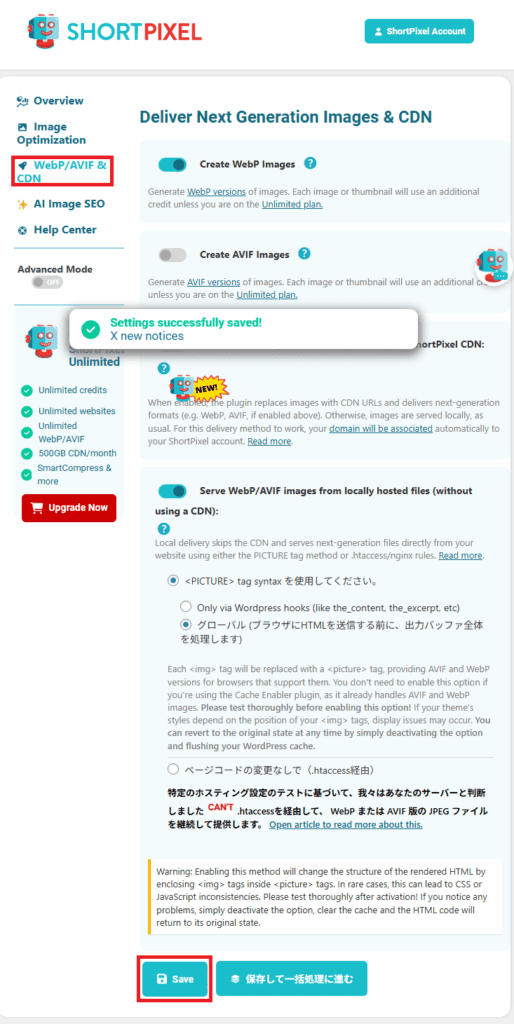
WebP画像を生成する
WebPは、
JPEGやPNGよりも高圧縮・高画質な次世代画像フォーマットです。
この設定をONにすると、
- 元画像(JPEG / PNG)はそのまま保持
- 対応ブラウザにはWebP画像を配信
- 非対応ブラウザには従来画像を配信
という 安全な出し分け が自動で行われます。
👉 基本的にON推奨
(現在のWebサイトでは必須レベルの設定です)
AVIF画像を生成する
AVIFはWebPよりもさらに新しいフォーマットで、
圧縮率はWebP以上と言われています。
ただし、
- まだ未対応の環境がある
- 1画像あたり追加クレジットを消費する
という点もあるため、
- 表示速度を極限まで追求したい
- クレジットに余裕がある
場合にONにすると良い設定です。
👉 迷ったら WebPのみON、AVIFはOFF でも問題ありません。
【お詫び】ShortPixel CDN 配信設定について(画像に写っていない項目)
画像では見切れてしまっていますが、
この画面の上部には以下の項目があります。
Deliver the next generation images using the ShortPixel CDN
(ShortPixel CDNを使って次世代画像を配信する)
本記事では、この設定を OFF にしています。
画像に写っていない点について、
ここで補足とお詫びをいたします。
ShortPixel CDN を OFF にする理由(メリット)
ShortPixel CDNをONにすると、
- 画像URLがShortPixelのCDNドメインに置き換わる
- 世界中に分散されたサーバーから高速配信される
というメリットがあります。
一方で、
- 画像URLが自分のドメインではなくなる
- 将来CDNをやめた場合にURL構造が変わる
- キャッシュや不具合時の切り分けがやや難しい
といった 運用面のデメリット もあります。
そのため本記事では、
- サーバー性能(ConoHa / Xserver 等)を活かす
- 画像URLを自ドメインのまま保つ
- トラブル時に切り戻しやすくする
という理由から、
ShortPixel CDNは使用せず、ローカル配信を選択 しています。
👉 表示速度の改善効果は、CDNを使わなくても十分に得られます。
WebP / AVIF をローカル配信する方法
CDNを使わない場合でも、
ShortPixelは以下の方法で次世代画像を配信できます。
配信方法①:<picture> タグを使用(推奨)
<img> タグを <picture> タグに置き換え、
ブラウザごとに最適な画像を配信する方法です。
- WebP / AVIF 対応ブラウザ → 次世代画像
- 非対応ブラウザ → 元画像
という制御をHTMLレベルで行います。
👉 最も安定していて、トラブルが起きにくい方法
本記事ではこの設定を採用しています。
配信方法②:WordPressフック経由
WordPressの出力処理を利用して
画像を書き換える方法です。
テーマやプラグインの影響を受けやすいため、
特別な理由がなければ①を選ぶのがおすすめです。
黄色い注意文について
画面下部に表示されている黄色い注意文は、
<img>タグが<picture>タグに置き換わる- HTML構造が変わる
- CSSやJavaScriptに影響する可能性がある
という内容の警告です。
ただし、
- 標準的なWordPressテーマ
- 一般的なブログ構成
であれば、
実際に問題が起きるケースはほとんどありません。
万が一不具合が出た場合でも、
- この設定をOFF
- キャッシュを削除
するだけで元の状態に戻せます。
👉 安心して試せる設定 です。
設定を保存する
設定が完了したら、
画面下部の 「Save」または「保存して一括処理に進む」 をクリックします。
ShortPixelのクレジットを購入する方法(ワンタイム課金)
ShortPixelは、月額プランだけでなく「買い切り(One-time)」のクレジット購入にも対応しています。
ブログや小規模サイトの場合、毎月課金よりもワンタイム購入のほうがコスパが良いケースも多いです。
ここでは、30,000クレジットをワンタイムで購入する手順を解説します。
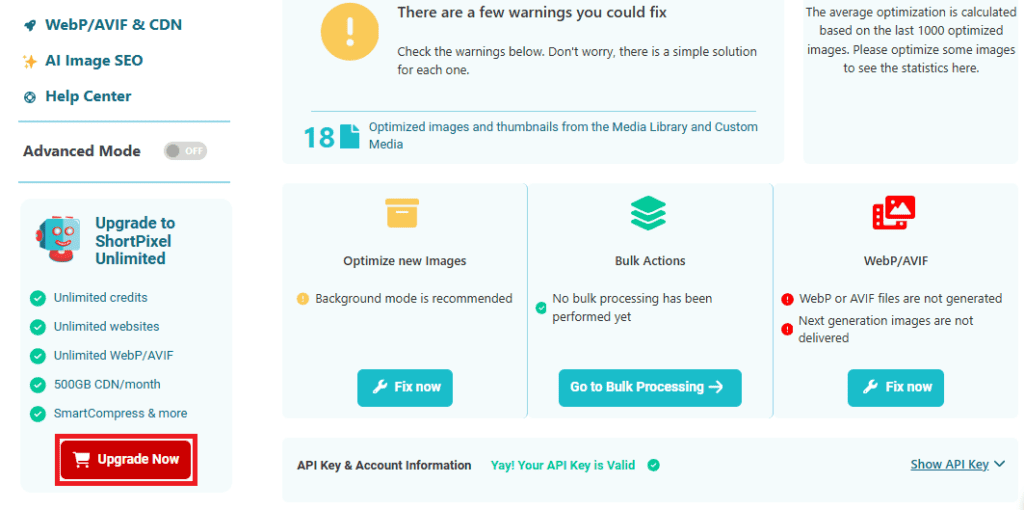
WordPress管理画面の
[設定 → ShortPixel] を開き、左側に表示されている
「Upgrade Now」 ボタンをクリックします。
👉 これにより、ShortPixel公式サイトの料金ページに移動します。
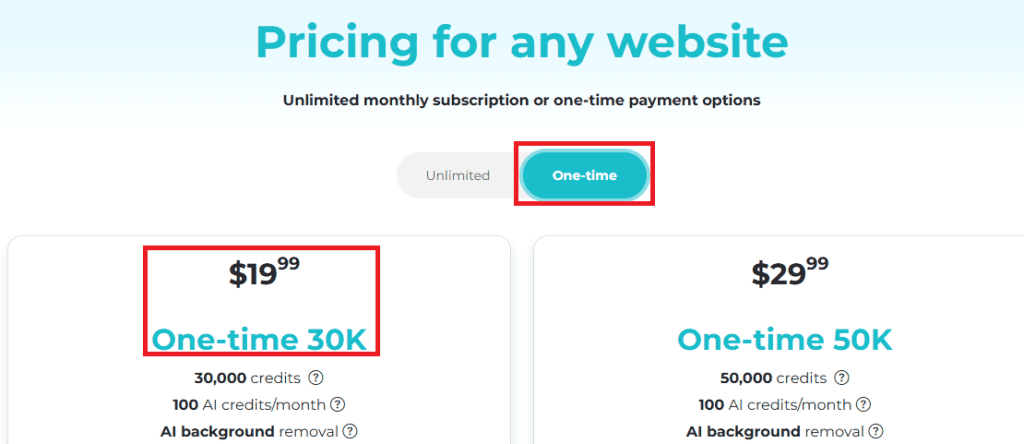
料金ページが開いたら、プラン切り替え部分で
「Unlimited」ではなく「One-time」 を選択します。
これを切り替えないと、月額プランのまま表示されるので注意してください。
One-timeプランを選択すると、
以下のようなクレジット購入プランが表示されます。
- One-time 30K(30,000クレジット)
- One-time 50K(50,000クレジット)
- それ以上の大容量プラン
まずは
「One-time 30K」 を選ぶのがおすすめです。
購入したいプランを選択すると、
支払い情報の入力画面に進みます。
クレジットカード決済が完了すると、
すぐにShortPixelアカウントへクレジットが反映されます。
※ワンタイム購入なので、
自動更新や月額請求は一切ありません。
補足:30,000クレジットでどれくらい使える?
ShortPixelでは、設定内容によって
1画像あたりに消費されるクレジット数が変わります。
- 通常の画像圧縮:約6〜7クレジット / 枚
- WebP / AVIFも同時生成する場合:約10〜15クレジット / 枚
仮に
1画像あたり15クレジット消費と想定しても、
- 30,000 ÷ 15 ≒ 2,000枚以上
WebPも含めてしっかり最適化できる計算になります。
ブログや小規模なWebサイトであれば、
数年分として使えるケースも珍しくありません。
ShortPixelでクレジット購入後にやること【画像最適化を開始するまで】
ShortPixelでクレジットを購入しただけでは、
まだ画像の圧縮は始まりません。
ここからは、
「購入 → APIキー確認 → WordPress側で認証 → 最適化開始」
という流れになります。
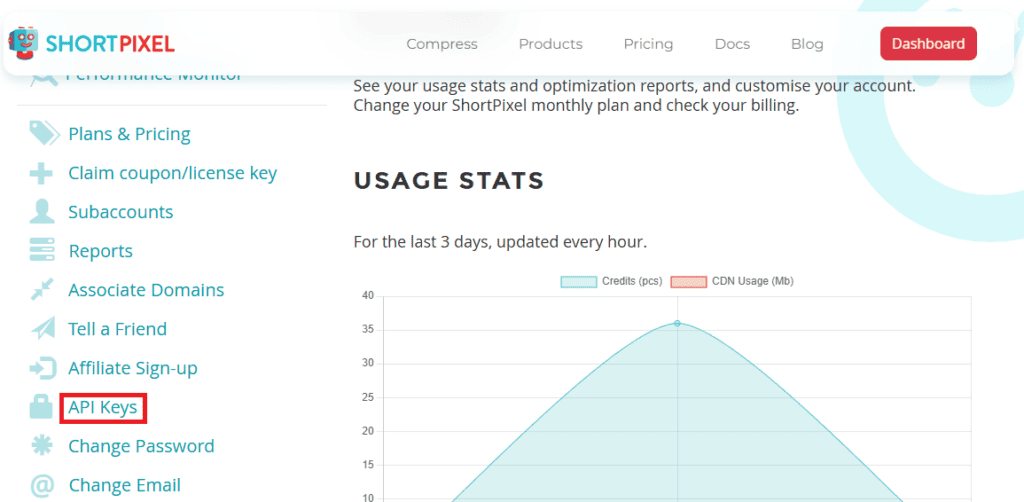
ShortPixel公式サイトにログインし、
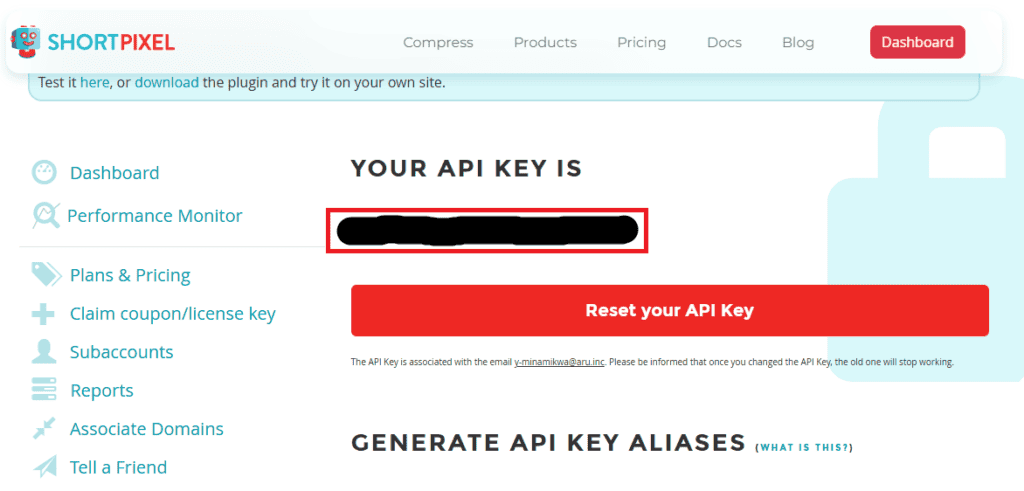
左メニューの 「API Keys」 をクリックします。
ここに表示されている文字列が、
あなた専用のAPIキー です。
このAPIキーを、次の手順でWordPress側に登録します。
WordPressの管理画面から
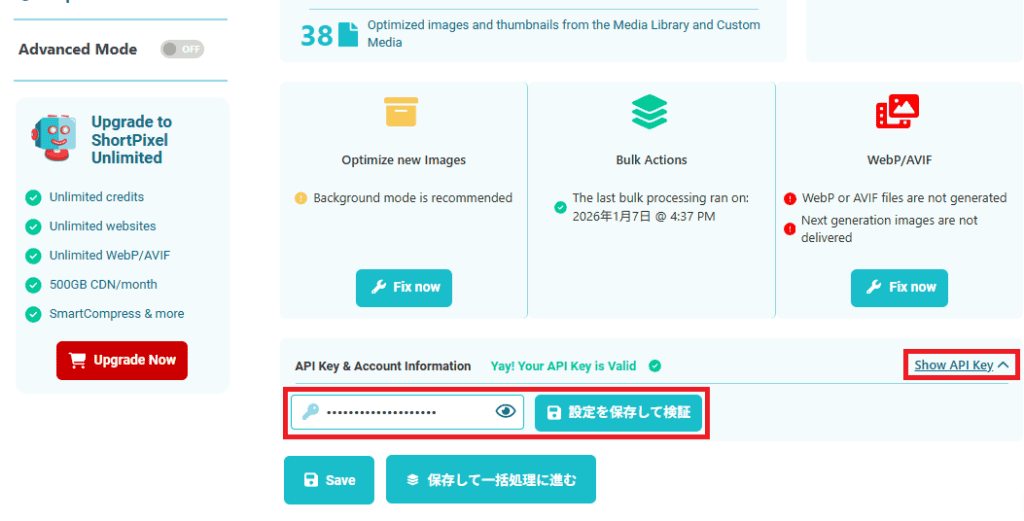
[設定 → ShortPixel] を開きます。
画面下部にある
「API Key & Account Information」 欄に、
- APIキーが自動で入っている場合 → そのままでOK
- 入っていない場合 → 先ほどのAPIキーを貼り付け
その後、
「設定を保存して検証」 をクリックします。
「Your API Key is Valid」と表示されれば、
ShortPixelとの連携は完了です。
APIキーが有効になると、
ShortPixelがサイト内の画像を自動でチェックします。
この時点では、まだ圧縮は始まりません。
画面には以下のような情報が表示されます。
- メディアライブラリ内の画像数
- 必要なクレジット数
- 現在保有しているクレジット数
ここで
「Total credits needed」 ≤ 「Your ShortPixel Credits Available」
であれば、そのまま進めて問題ありません。
次は、
既存画像をまとめて圧縮・WebP化する工程 に進みます。
ShortPixelで画像を一括圧縮する手順(初回設定後の流れ)
ShortPixelの各種設定が完了したら、次はいよいよ既存画像の一括最適化を行います。
ここからは難しい操作はなく、画面の案内に沿って進めるだけでOKです。
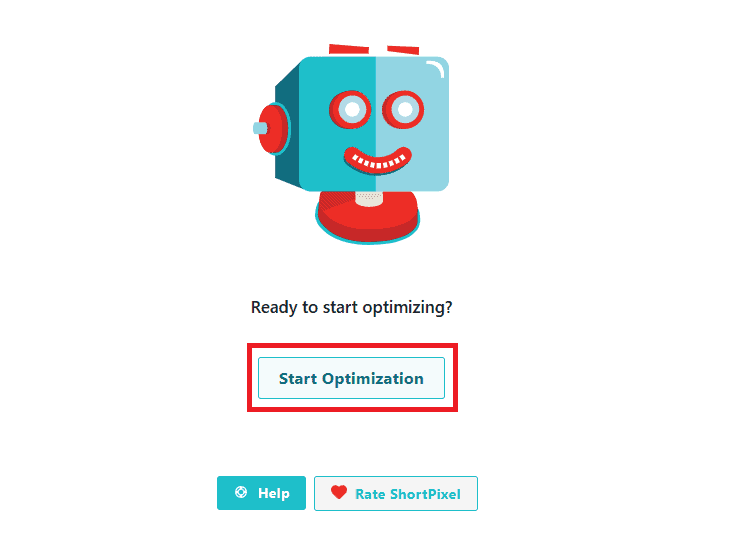
設定画面の下部に表示される
「Start Optimization」 ボタンをクリックします。
この操作で、WordPress内に存在する画像をもとに
「どれくらいの画像があり、何クレジット必要か」を事前計算するステップに進みます。
💡 この時点では、まだ画像の圧縮は始まりません。
あくまで準備段階なので安心してください。
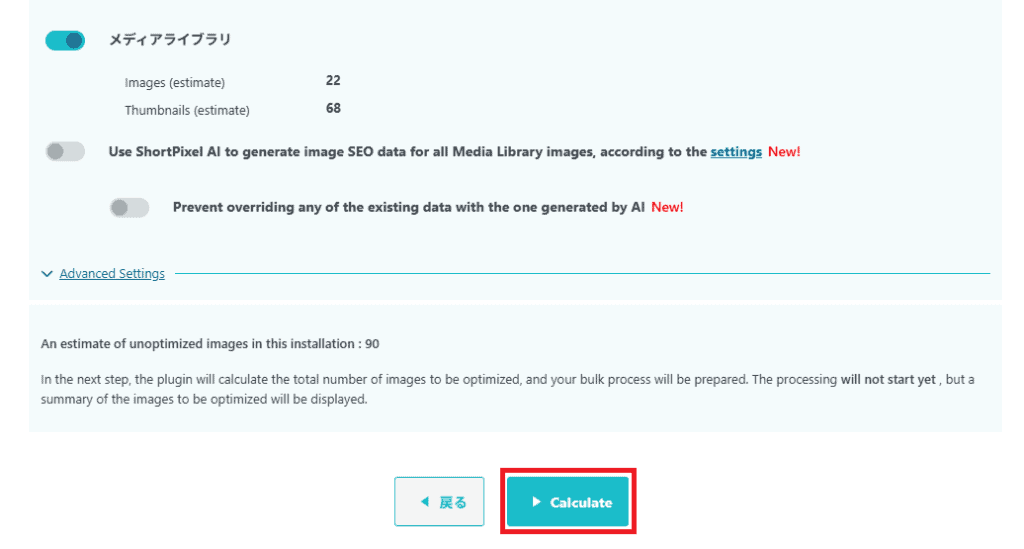
次の画面では、メディアライブラリ内にある
- 画像枚数
- サムネイル数
- 最適化対象の合計数
が自動で表示されます。
内容を確認したら、画面右下の
「Calculate」 ボタンをクリックします。
この処理によって、
必要なクレジット数と現在の残高が計算されます。
計算が完了すると、以下の情報が表示されます。
- 最適化対象の合計画像数
- 必要なクレジット数
- 現在利用可能なクレジット数
今回の例では、
90画像に対して100クレジットがあるため、そのまま実行可能な状態です。
もしクレジットが不足している場合でも、
この画面から追加購入やUnlimitedプランへの切り替えができます。
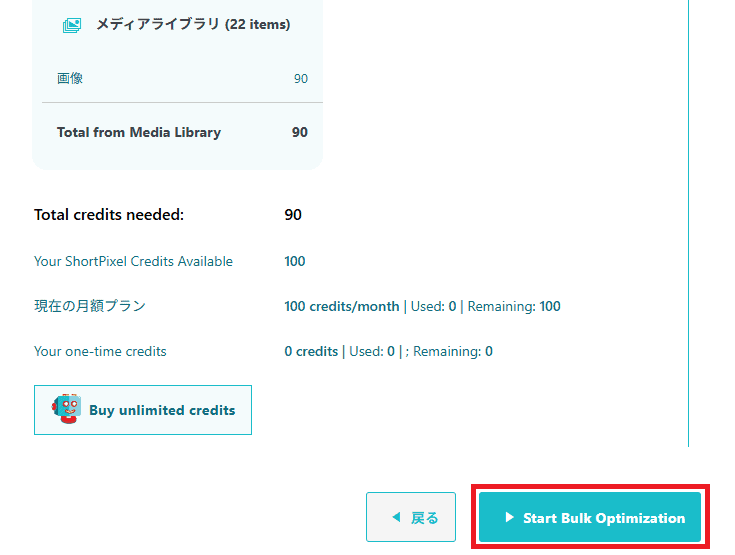
問題なければ、画面右下の
「Start Bulk Optimization」 をクリックします。
これで、ShortPixelが自動的に
- 不可逆圧縮
- WebP / AVIF 生成(設定している場合)
- EXIF削除
などを含めた一括画像最適化を開始します。
処理はバックグラウンドで進むため、
画像枚数が多くてもWordPressの操作を妨げることはほとんどありません。
補足:初回は少量でも効果を実感できる
画像が多いサイトほど効果は大きくなりますが、
たとえ画像が少ない段階でも、
- ページ表示速度の改善
- PageSpeed Insightsのスコア向上
- サーバー転送量の削減
といった効果を十分に実感できます。
ブログ初期段階でShortPixelを導入しておくことで、
後から画像が増えても劣化しないサイト構成を作れるのが大きな強みです。
まとめ|ShortPixelは「最初にきちんと設定すれば、あとは放置でOK」
ShortPixel Image Optimizerは、
最初の設定こそ少し項目がありますが、
一度きちんと設定してしまえば、その後はほぼ放置で使える画像最適化プラグインです。
特に、
- 圧縮率が高く、画質の劣化がほとんど分からない
- WebP / AVIFといった次世代画像形式にも対応
- クレジット制で、必要な分だけ無駄なく使える
といった点は、
ブログ運営や小規模なWebサイトにとって大きなメリットと言えます。
また、クレジットの購入も
一度きりの「One-time(買い切り)」プランが用意されているため、
月額課金に抵抗がある人でも導入しやすいのも嬉しいポイントです。
今回紹介した手順どおりに、
- APIキーを確認・登録
- 画像数とクレジットを確認
- 一括最適化を実行
ここまで済ませてしまえば、
今後アップロードする画像は自動で最適化され、
画像まわりの管理に悩まされることはほとんどなくなります。
「画像が多くて表示速度が気になる」
「できるだけ画質を落とさずに軽量化したい」
そんな方には、
ShortPixelは安心して長く使える画像最適化プラグインです。